Restaurant Work システム管理者操作マニュアル
このマニュアルは、Restaurant Work を運営する立場の方 (システム管理者) 向けの操作ガイドです。 システム管理者は、サービス全体を横断して 企業(組織)の発行・面談の土台づくり・求人内容の審査・AI 面談の品質監査 を行います。パソコンが特別得意でなくても、上から順番に読めば一通りの運営業務ができるようにまとめています。
このマニュアルの対象者 - システム管理者(Restaurant Work の運営担当者)
企業側(店舗・拠点を運営し、候補者を選考する立場)の操作は、別冊の「企業管理者操作マニュアル」を参照してください。
目次
- はじめに(用語と全体像)
- ログインと画面の見方
- ダッシュボード(利用状況を見る)
- 組織を作成し、企業管理者を発行する
- 組織を編集し、管理者・メンバーを追加する
- マスタを整える(職種・エリア)
- 質問テンプレートを管理する
- 面談キャンペーンを作成する
- プール拠点(マッチング対象)を割り当てる
- 求人情報を審査する
- 面談ログをレビューする(品質監査)
- 困ったときに(よくある質問)
1. はじめに(用語と全体像)
Restaurant Work は、AI による音声面談(一次ヒアリング) で応募者の希望や経験を聞き取り、各企業の求人と 自動でマッチング する採用支援サービスです。 まず、このマニュアルでよく出てくる言葉を覚えておきましょう。
| 用語 | 意味 |
|---|---|
| 組織(企業) | サービスを利用する会社の単位(例:「Demo Company」「海風フーズ」)。1 社につき 1 つ作成します。 |
| 企業管理者 | 各組織にログインして、自社の拠点・求人・候補者を管理する人。組織の「オーナー」「管理者」がこれにあたります。 |
| 拠点 | 求人が属する店舗・オフィス・倉庫など(例:「渋谷店」)。各組織が登録します。 |
| 求人情報 | 拠点ごとの募集内容。企業が自然な文章で記載し、システム管理者の審査を経て公開されます。 |
| 面談(AI 面談) | 応募者が受ける AI 音声による一次ヒアリング。質問テンプレートに沿って進みます。 |
| 質問テンプレート | 面談の質問文と順序、聞き取る項目(スロット)を定義したもの。版(バージョン)で管理します。 |
| キャンペーン | 面談の「入口」。応募者に配る共有リンクを持ち、どの拠点をマッチング候補にするかを束ねます。 |
| プール拠点 | あるキャンペーンに割り当てられた拠点の集合。ここに入った拠点だけがマッチング候補になります。 |
| 職種・エリア | マッチングの絞り込みに使うマスタ(職種の種類、都道府県内の地域区分)。 |
| 候補者 | 面談後のマッチングで、自分から特定の企業を選んだ応募者。選んだ企業にだけ表示されます。 |
| ガードレール | 年齢・性別・国籍・健康・家族・信条など、選考に使ってはいけない情報を扱わないための仕組み。 |
運営全体の流れ(システム管理者の視点)
① 土台づくり   マスタ(職種・エリア)と質問テンプレートを整える
      ↓
② 企業を発行   組織を作成し、企業管理者アカウントを発行する
      ↓
③ 募集の準備   企業が書いた求人情報を審査(承認)し、
              キャンペーンを作って対象拠点(プール)を割り当てる
      ↓
④ 応募・面談   応募者がキャンペーンのリンクから AI 面談を受ける
      ↓
⑤ 品質監査     面談ログを確認し、ガードレール遵守などをチェックする
このマニュアルでは、運営で日常的に使う中核機能を扱います。各画面の細かなオプションは、システムの更新により増減する場合があります。
2. ログインと画面の見方
2-1. ログインする
システム管理者は、専用のアドレス system.(サービスのドメイン) からログインします(ローカル確認環境では http://system.localhost:8000/login)。
- ブラウザ(Google Chrome 等)で上記のアドレスにアクセスします。
- メールアドレス と パスワード を入力し、「ログイン」 ボタンを押します。
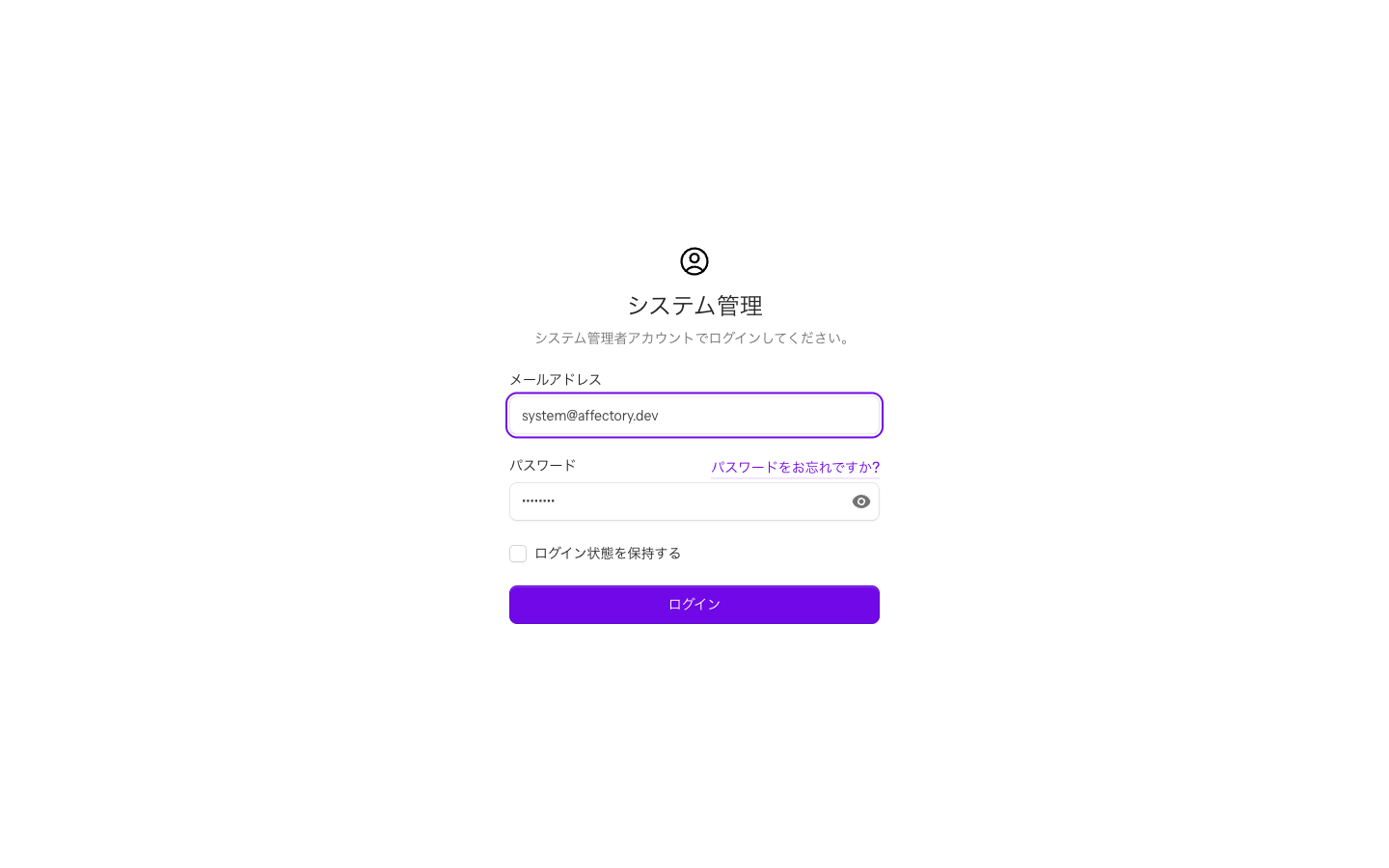
ポイント - システム管理者・企業管理者は 入口(アドレス)が分かれています。システム管理の画面は必ず
system.のアドレスから入ってください。 - 「ログイン状態を保持する」にチェックを入れると、次回からログインの手間が減ります(共用のパソコンでは外しておきましょう)。 - パスワードを忘れた場合は「パスワードをお忘れですか?」から再設定できます。 - 新規の自己登録(サインアップ)はできません。 アカウントは発行・招待で作成します。
2-2. 画面の構成
ログインすると、自動的に 組織の一覧 が開きます。画面は左側の メニュー(サイドバー) と右側の 作業エリア で構成されています。
左メニューは 2 つのグループに分かれています。
| グループ | メニュー | 主な役割 |
|---|---|---|
| システム | ダッシュボード | サービス全体の利用状況のまとめ |
| 組織 | 企業の作成・編集、企業管理者アカウントの発行 | |
| 管理 | 面談ログ | AI 面談の内容と品質(ガードレール遵守)の監査 |
| 面談キャンペーン | 応募の入口づくり・有効期間・応募者リンクの管理 | |
| プール拠点 | キャンペーンに割り当てる拠点(マッチング候補)の管理 | |
| 職種 | 職種マスタの管理 | |
| エリア | 地域区分マスタの管理 | |
| 求人情報の審査 | 企業が書いた求人内容の承認・却下 | |
| 質問テンプレート | 面談の質問台本の版管理 |
2-3. 設定とログアウト
画面 左下のアカウント名 を押すと、メニューが開きます。
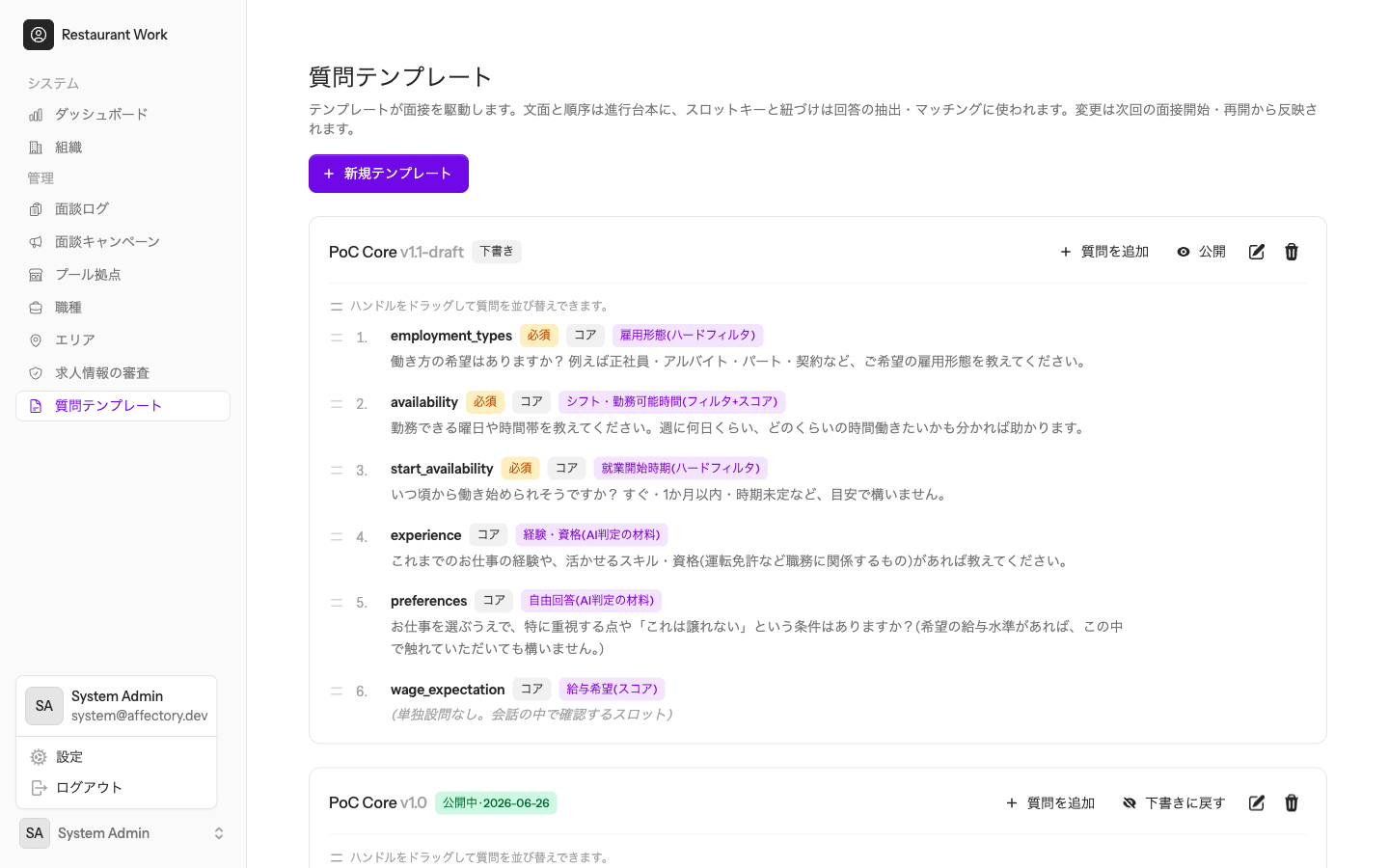
- 設定 … ご自身のプロフィール・パスワード・二要素認証・画面の外観を変更できます。
- ログアウト … サービスからログアウトします。
3. ダッシュボード(利用状況を見る)
左メニューの 「ダッシュボード」 を開くと、サービス全体の利用状況がひと目で分かります。
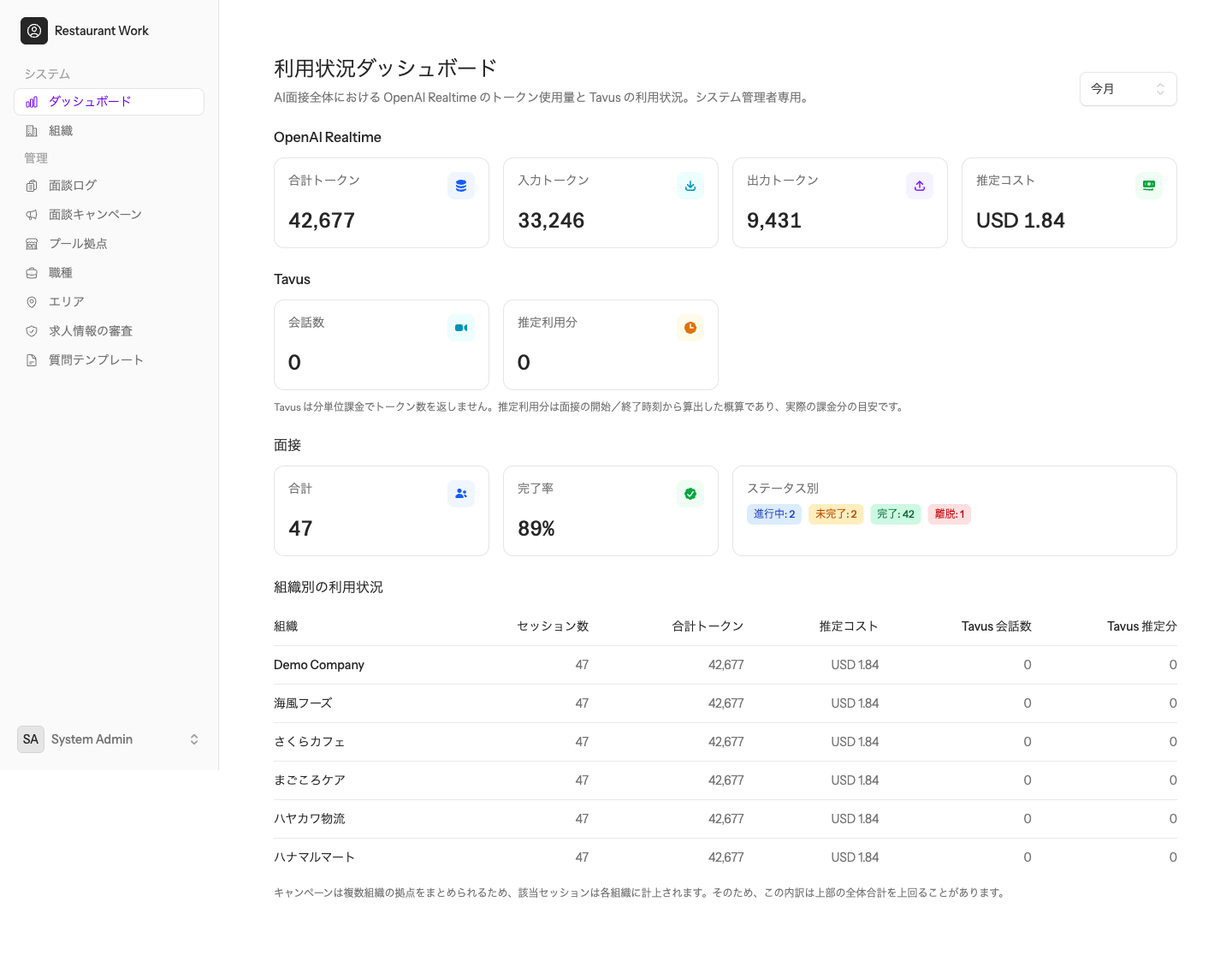
- 期間の切り替え … 右上で「今日/今月/過去 30 日/全期間」を選べます。
- OpenAI Realtime … AI 面談で使ったトークン量(合計・入力・出力)と推定コストです。
- Tavus … 面接アバター(顔出し)機能の会話数と推定利用分です(利用していない場合は 0)。
- 面接 … 面談の合計件数・完了率・ステータス別(進行中/未完了/完了/離脱)の内訳です。
- 組織別の利用状況 … 組織ごとのセッション数・トークン量・推定コストの表です。
使い方のコツ … OpenAI / Tavus は使った分だけ費用が発生します。月初や週初にここを確認し、コストの傾向を把握しておきましょう。
補足 … 1 つのキャンペーンが複数組織の拠点をまとめている場合、同じセッションが各組織に計上されるため、組織別の合計が全体合計を上回ることがあります。
4. 組織を作成し、企業管理者を発行する
新しく利用を始める会社のために、組織を作成し、その会社の最初の管理者アカウントを発行 します。これがシステム管理者の中心的な作業です。
4-1. 組織一覧を開く
左メニューの 「組織」 を開きます。登録済みの組織がカードで一覧表示されます。
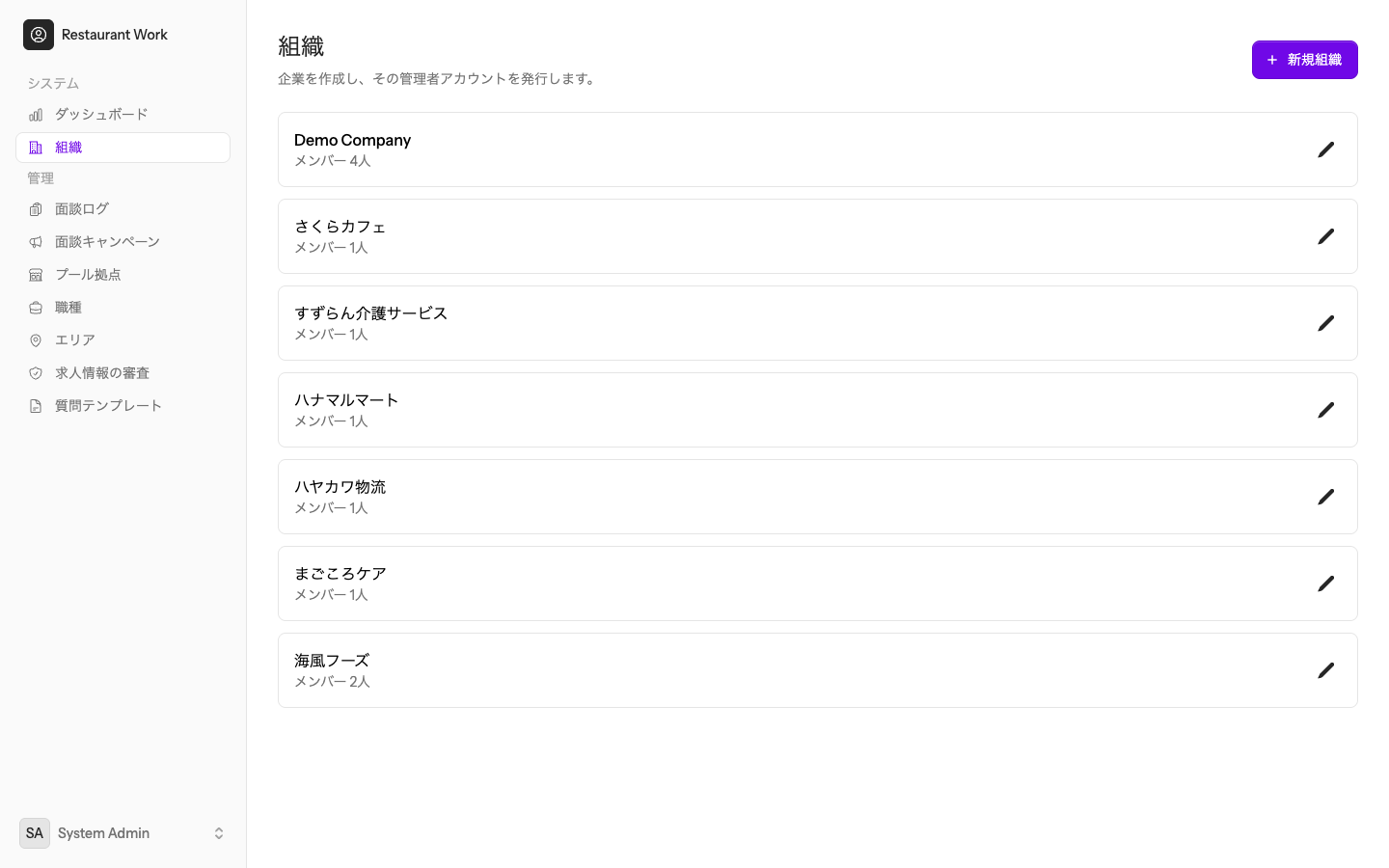
- 各カードに 組織名 と メンバー数 が表示されます。
- 右側の 鉛筆アイコン(組織を管理) で、その組織の編集・管理者追加に進みます。
- 右上の 「+新規組織」 で新しい会社を作成します。
4-2. 組織と最初の管理者を作成する
右上の 「+新規組織」 を押すと、作成画面が開きます。
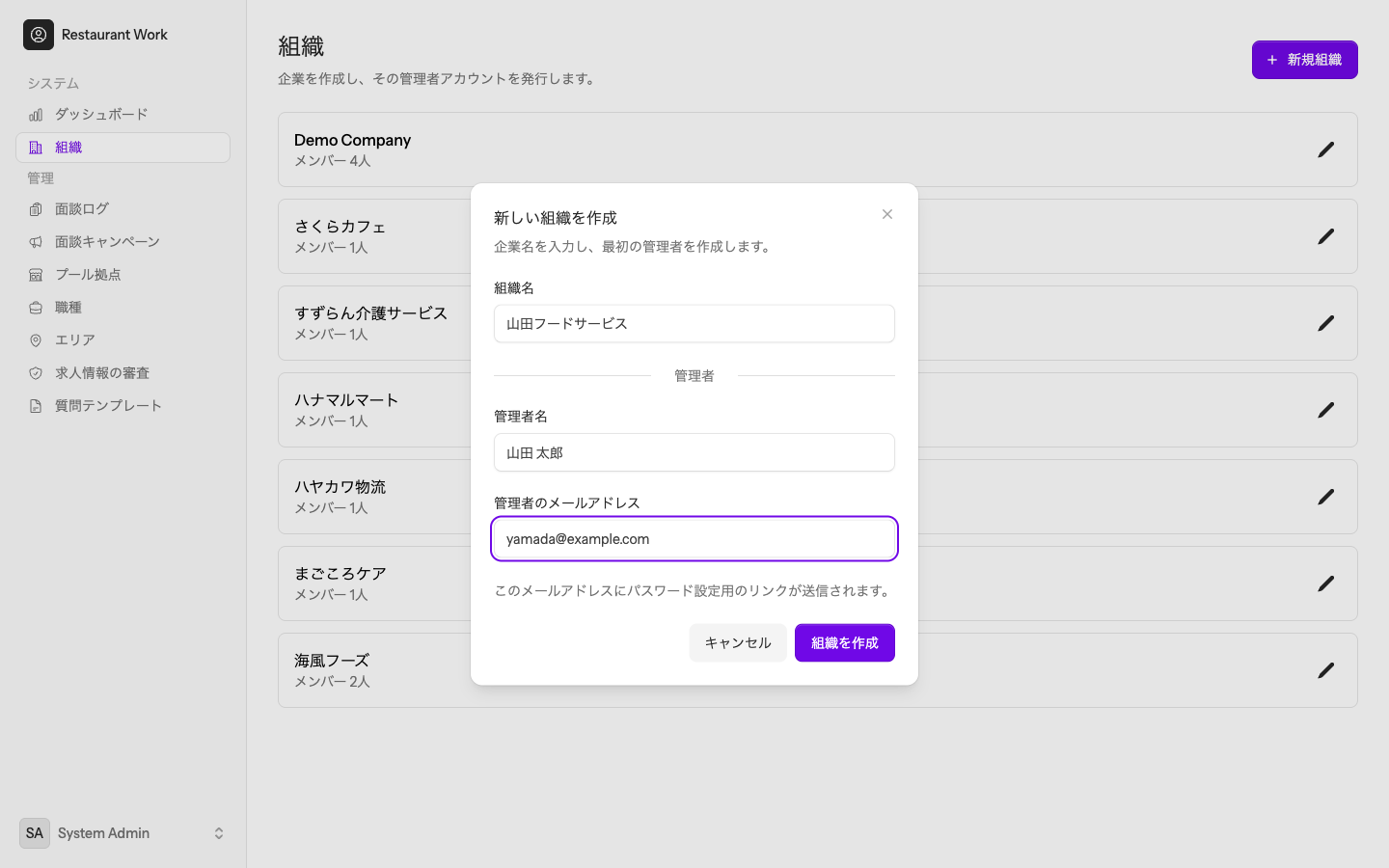
- 組織名 … 会社名を入力します(例:「山田フードサービス」)。
- 管理者名 … その会社の窓口となる担当者の氏名を入力します。
- 管理者のメールアドレス … 担当者のメールアドレスを入力します。
- 「組織を作成」 を押します。
発行後に起こること - 入力したメールアドレス宛てに パスワード設定用のリンク が送られます。担当者はそのリンクから自分でパスワードを決め、企業管理者としてログインできるようになります。 - 作成された担当者は、その組織の オーナー になります。 - システム管理者自身がその組織のメンバーになるわけではありません(運営と企業の役割は分かれています)。
5. 組織を編集し、管理者・メンバーを追加する
組織名の変更や、管理者・メンバーの追加発行を行います。
5-1. 組織の管理画面を開く
「組織」一覧で、対象組織の 鉛筆アイコン(組織を管理) を押します。
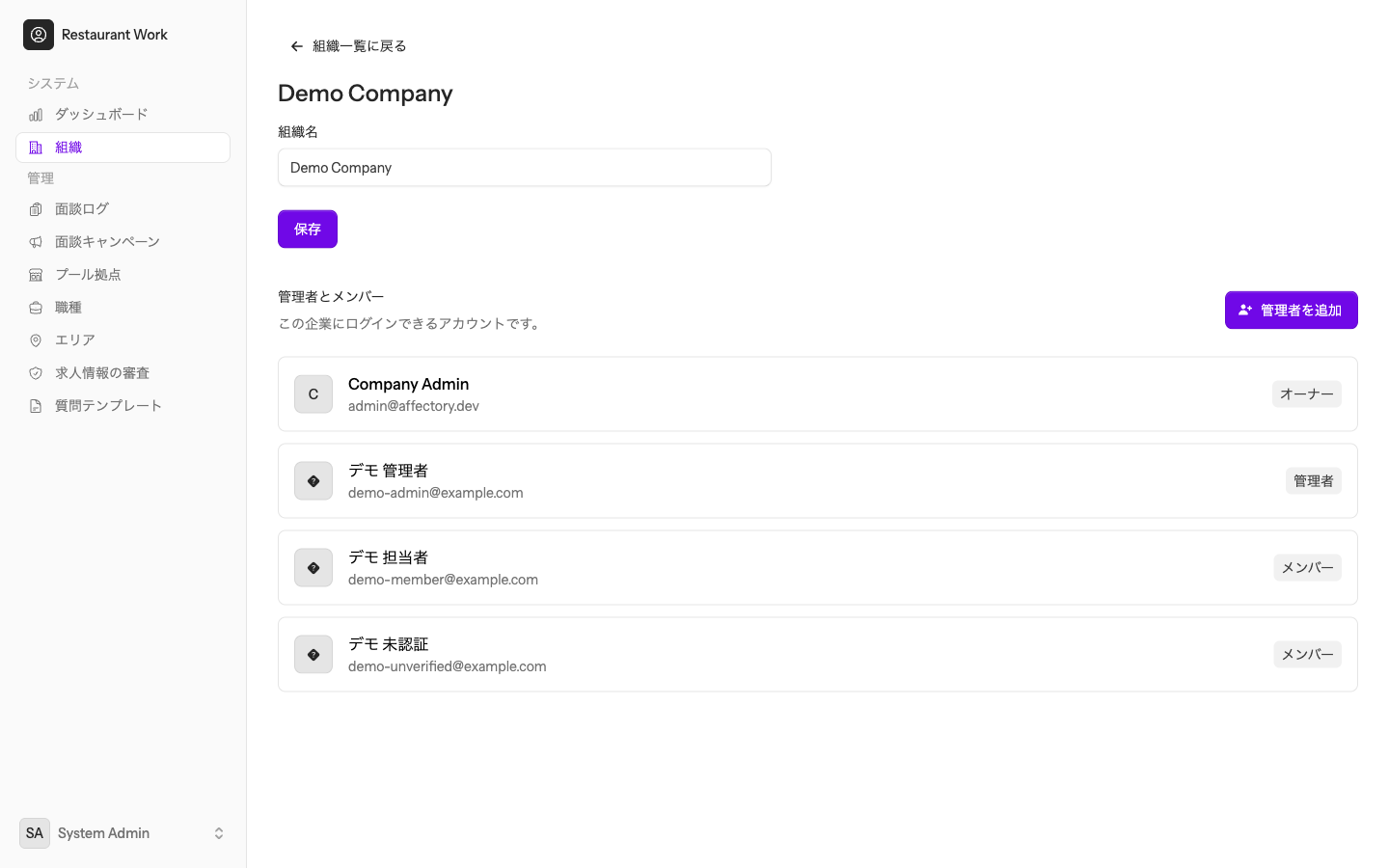
- 組織名 … 名称を変更し、「保存」 で確定します。
- 管理者とメンバー … その会社にログインできるアカウントの一覧です。役割(オーナー/管理者/メンバー)が表示されます。
- 右上の 「管理者を追加」 で、新しいアカウントを発行できます。
5-2. 管理者・メンバーを追加する
「管理者を追加」 を押すと、追加画面が開きます。
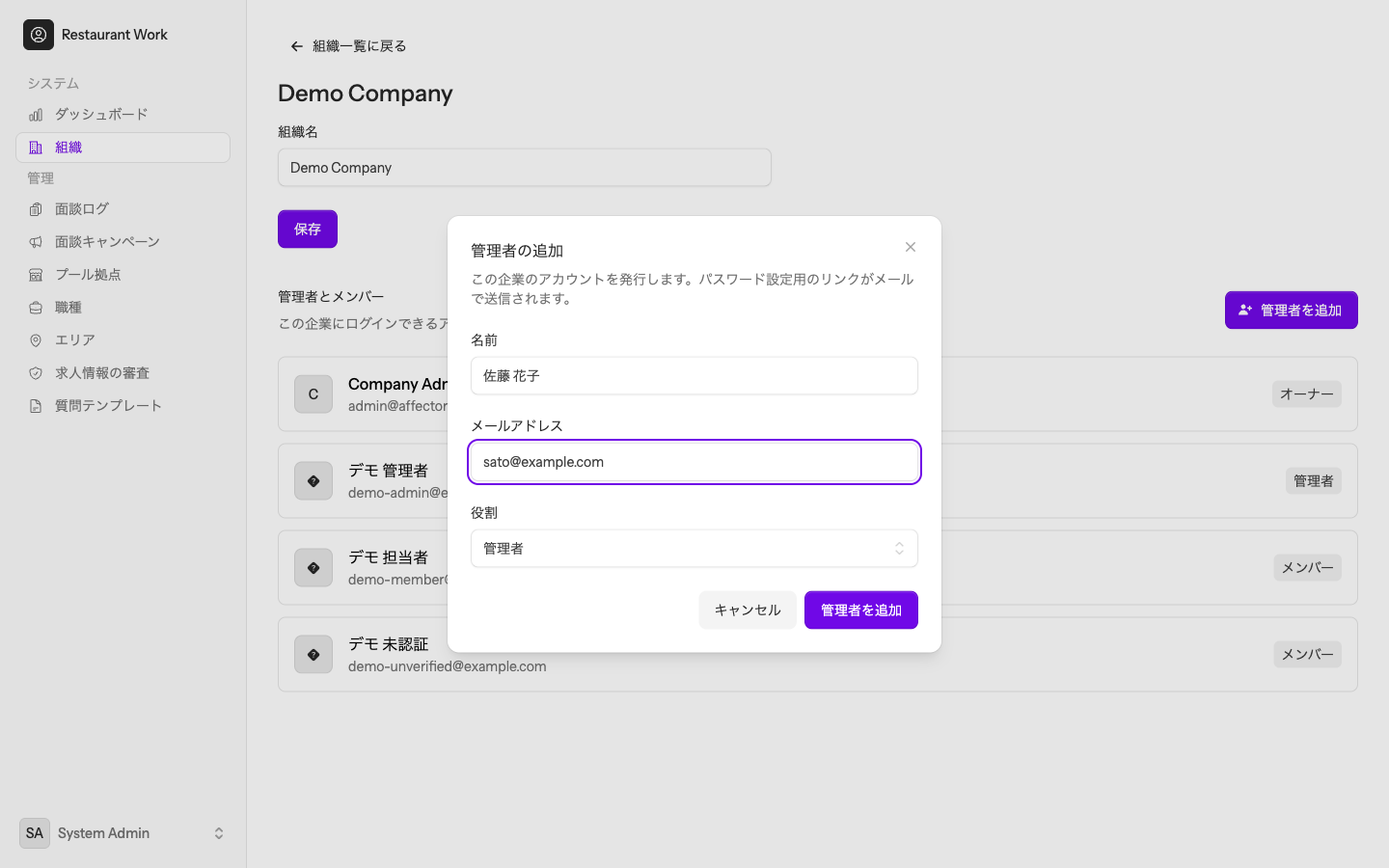
- 名前 と メールアドレス を入力します。
- 役割 を選びます(管理者/メンバー)。
- 「管理者を追加」 を押します。
ポイント - ここでも、宛先のメールアドレスに パスワード設定リンク が送られます。本人がリンクからパスワードを設定して有効化します。 - 役割の目安 … 「オーナー/管理者」は組織の設定やメンバー招待まで行えます。「メンバー」は候補者などの日常業務が中心です。 - 企業側からも、自社のメンバーを招待できます(企業管理者操作マニュアル参照)。
6. マスタを整える(職種・エリア)
マッチングの絞り込みに使う 職種 と エリア のマスタを管理します。サービス開始時に整えておき、必要に応じて追加します。
6-1. 職種
左メニューの 「職種」 を開きます。応募者が選べ、求人が対象にできる職種の一覧です。
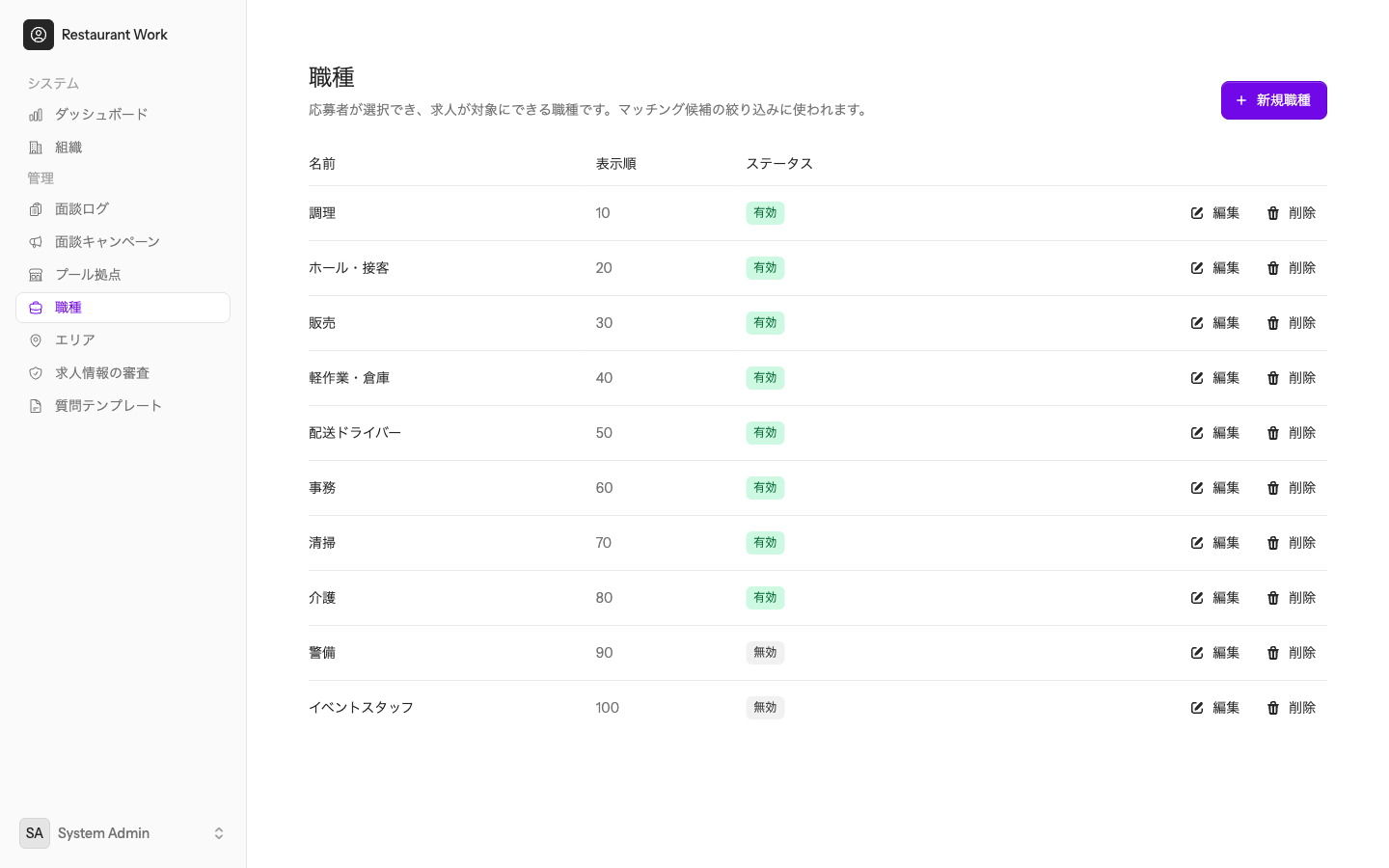
- 名前・表示順・ステータス(有効/無効) を一覧で管理します。
- 右上の 「+新規職種」 で追加、各行の 「編集」「削除」 で変更します。
- 表示順 … 数字が小さいほど上に表示されます。
- 無効 にした職種は、新規の選択肢から外れます(過去のデータは残ります)。
6-2. エリア
左メニューの 「エリア」 を開きます。エリアは 都道府県の中で運営が定義する地域区分(例:東京都の「城南」「多摩」)です。
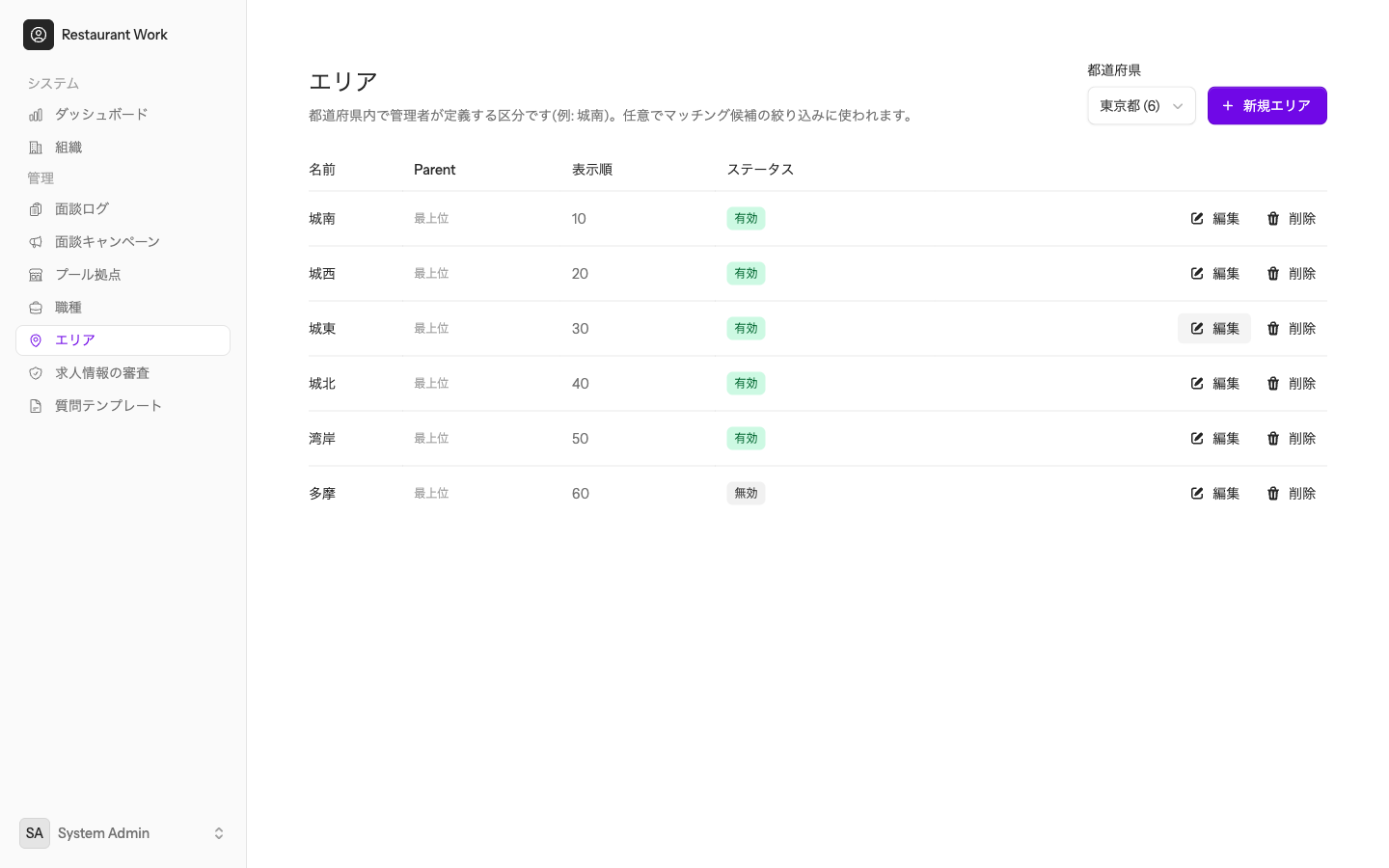
- 右上の 「都道府県」 で、編集したい都道府県を選びます(数字は登録済みエリア数)。
- その都道府県のエリアが一覧表示されます。
- 「+新規エリア」 で追加、「編集」「削除」 で変更します。
ポイント … エリアは任意の絞り込みに使われます。拠点ごとのエリアの割り当ては「プール拠点」画面の 「エリアを編集」 から行えます(9 章)。
7. 質問テンプレートを管理する
AI 面談で何を・どの順番で聞くかを決める 質問テンプレート を管理します。テンプレートが面談の進行を駆動します。
左メニューの 「質問テンプレート」 を開きます。
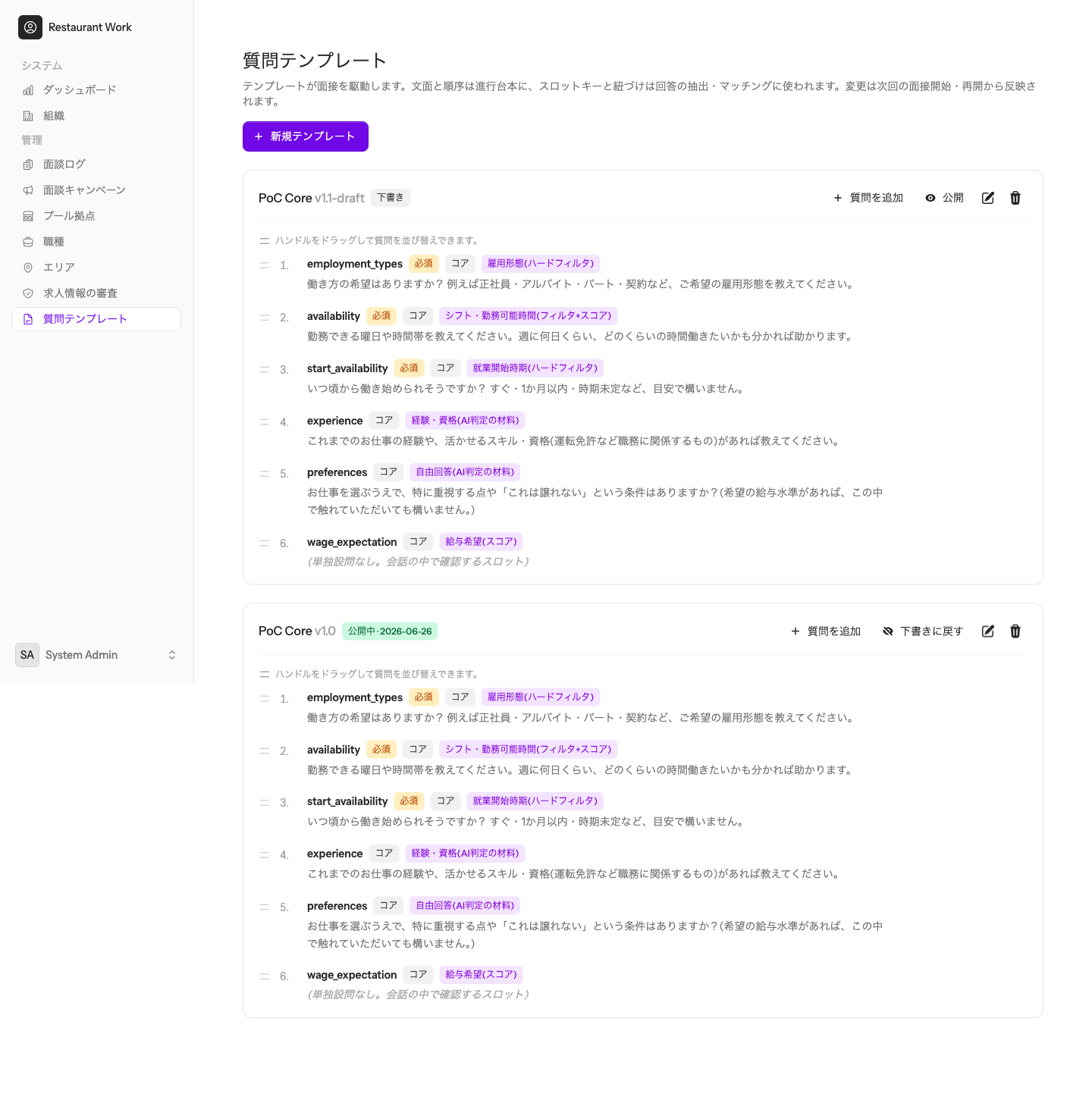
画面の見方
- テンプレートは 版(バージョン)単位 で管理します。各テンプレートには状態があります。
- 公開中 … 現在の面談で実際に使われている版(公開日が表示されます)。
- 下書き … 準備中の版。公開するまで面談には影響しません。
- 各質問には、聞き取る項目を表す スロットキー(例:
employment_types、availability)と、必須/コア などのラベル、実際の 質問文 が表示されます。
主な操作
| ボタン | 説明 |
|---|---|
| 新規テンプレート | 新しい版を作成します。 |
| 質問を追加 | テンプレートに質問を追加します。 |
| 編集/削除 | 質問やテンプレートの内容を変更・削除します。 |
| ドラッグ(並び替え) | 質問左の取っ手をドラッグして、質問の順序を入れ替えます。 |
| 公開 | 下書きの版を公開し、面談に反映させます。 |
| 下書きに戻す | 公開中の版を下書き状態に戻します。 |
重要 … テンプレートの変更は、次回以降に開始・再開される面談から反映 されます。すでに進行中の面談には影響しません。
ガードレール … 質問文は、年齢・性別・国籍などの保護属性を尋ねない内容にしてください。
8. 面談キャンペーンを作成する
キャンペーン は応募の入口です。応募者に配る共有リンクを持ち、有効期間や、どの質問テンプレートで面談するかを決めます。
左メニューの 「面談キャンペーン」 を開きます。
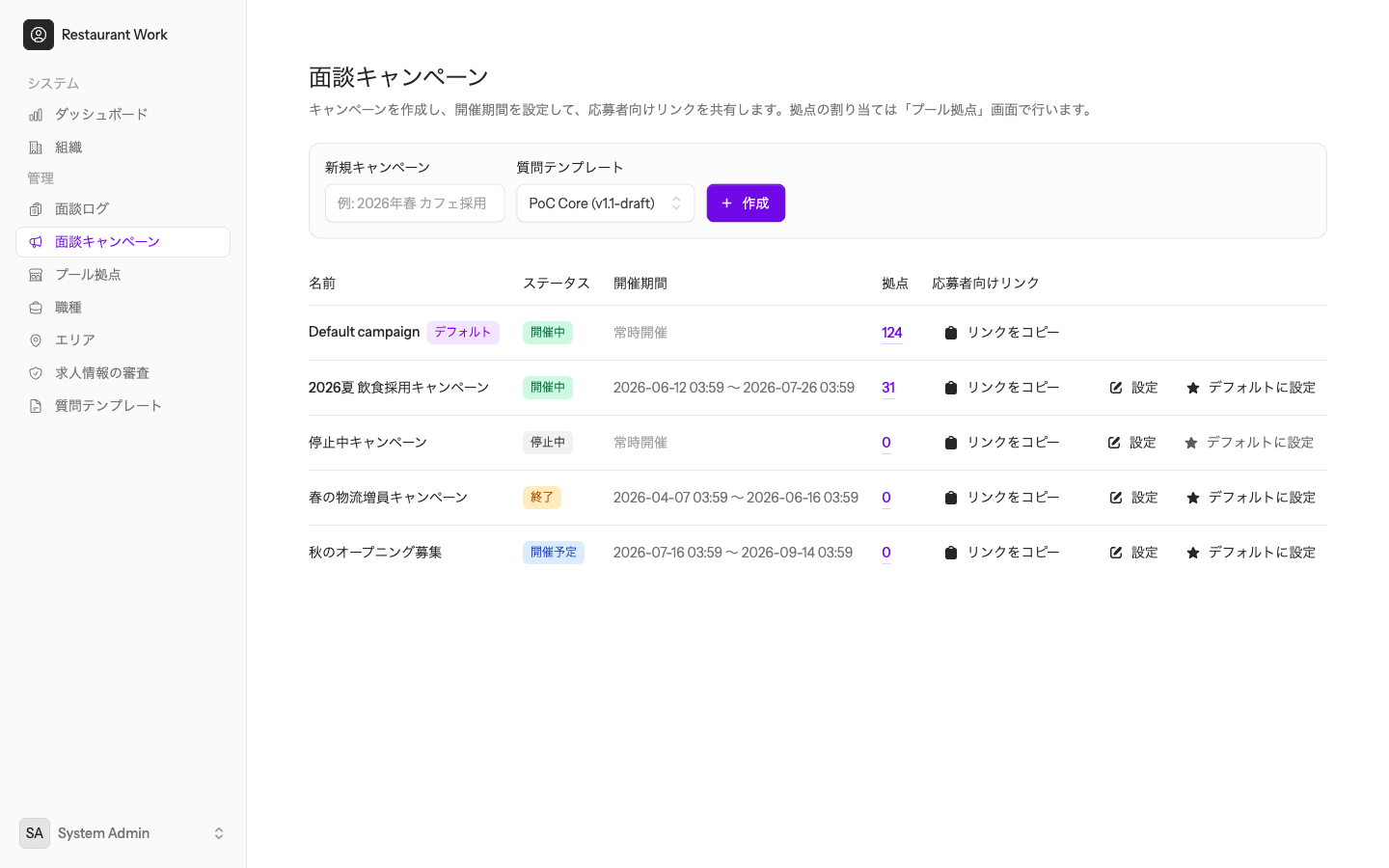
8-1. キャンペーンを作成する
画面上部の入力欄で作成します。
- 新規キャンペーン … キャンペーン名を入力します(例:「2026年春 カフェ採用」)。
- 質問テンプレート … 使用する質問テンプレートを選びます。
- 「作成」 を押します。
8-2. 一覧で確認・操作する
作成したキャンペーンは下の表に並びます。
| 列 | 説明 |
|---|---|
| 名前 | キャンペーン名。「デフォルト」バッジは、入口を省略した応募がここに束ねられることを示します。 |
| ステータス | 開催中/開催予定/終了/停止中。期間や有効・無効によって自動で変わります。 |
| 開催期間 | 応募を受け付ける期間。「常時開催」は期間の制限なしです。 |
| 拠点 | このキャンペーンに割り当てられた拠点数。数字を押すと「プール拠点」画面に移動します。 |
| 応募者向けリンク | 「リンクをコピー」 で、応募者に配る共有リンクを取得できます。 |
行ごとの主な操作 … 設定(名前・期間の変更)/デフォルトに設定/有効化・無効化/削除。
ポイント - 応募者にはこのリンクを配布 します。リンクを開くと、応募者は「同意 → 応募フォーム → AI 面談 → マッチ候補の選択」の順に進みます。 - 削除できないケース … デフォルトのキャンペーンや、すでに面談履歴のあるキャンペーンは削除できません(「削除」が押せない状態になります)。一時的に止めたいときは 「無効化」 を使います。 - 拠点の割り当ては別画面 です。キャンペーンを作ったら、次の「プール拠点」で対象拠点を割り当てます。
9. プール拠点(マッチング対象)を割り当てる
キャンペーンごとに、どの拠点をマッチング候補にするか を決めます。ここで割り当てられた拠点だけが、応募者へのマッチングに登場します。
左メニューの 「プール拠点」 を開きます。
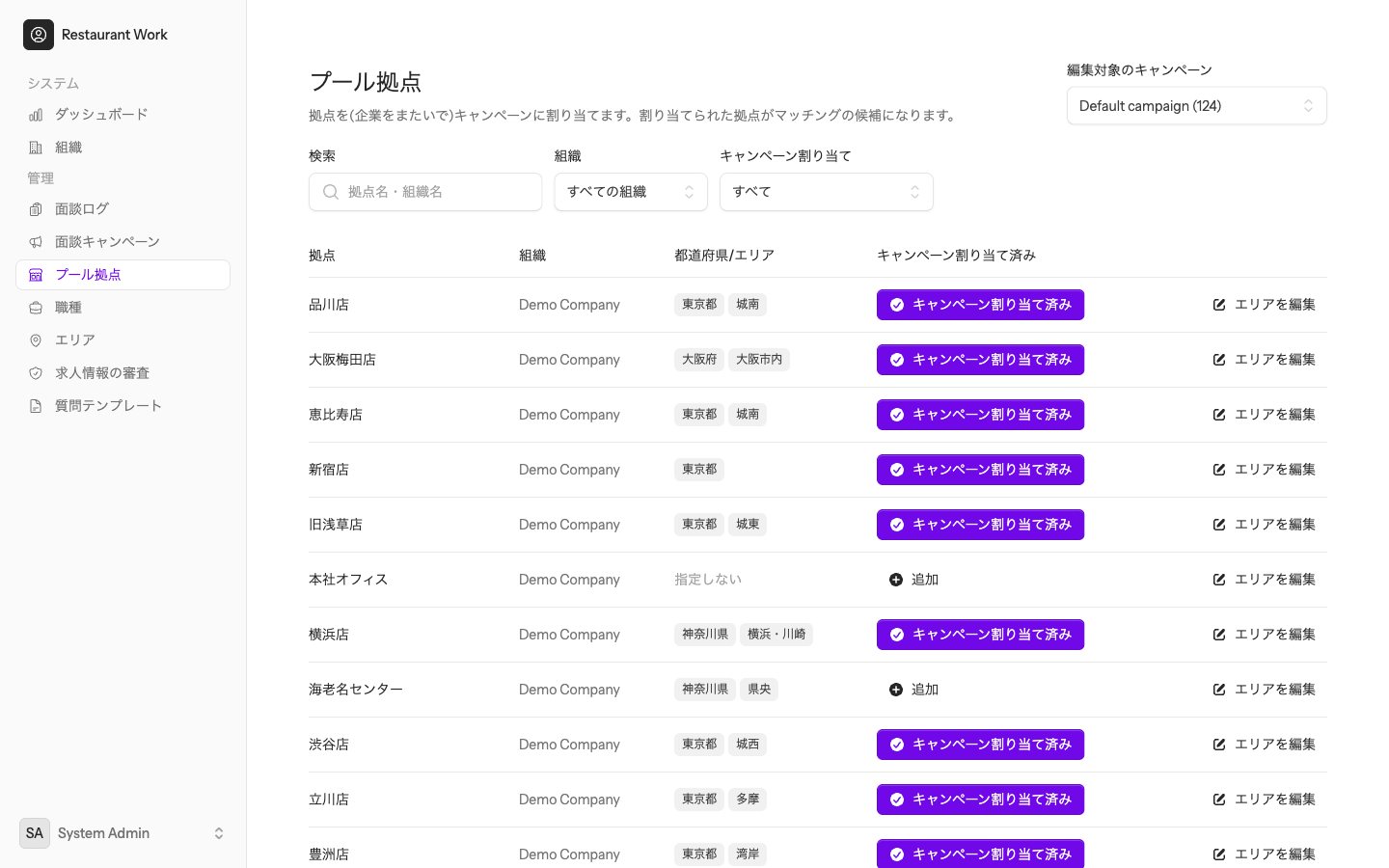
- 画面右上の 「編集対象のキャンペーン」 で、設定したいキャンペーンを選びます(カッコ内は現在の割り当て数)。
- 必要に応じて、検索(拠点名・組織名)・組織・割り当て状況 で絞り込みます。
- 表の各拠点の状態ボタンで、割り当てを切り替えます。
- 「キャンペーン割り当て済み」 … すでに対象。押すと外せます。
- 「追加」 … 未割り当て。押すと対象に加えます。
- 「エリアを編集」 … その拠点の都道府県・エリアをその場で調整できます。
ポイント - 割り当ては 企業をまたいで 設定できます。1 つのキャンペーンに複数社の拠点をまとめられます。 - 拠点がマッチング候補に出てこない場合、ここで割り当てられているか、拠点が「有効」か、求人が「承認済み」かを確認してください。
10. 求人情報を審査する
企業が作成した求人情報は、マッチングに使われる前にシステム管理者の承認 が必要です。差別的な表現がないかを確認するのが主な目的です。
左メニューの 「求人情報の審査」 を開きます。承認待ちの求人がカードで並びます。
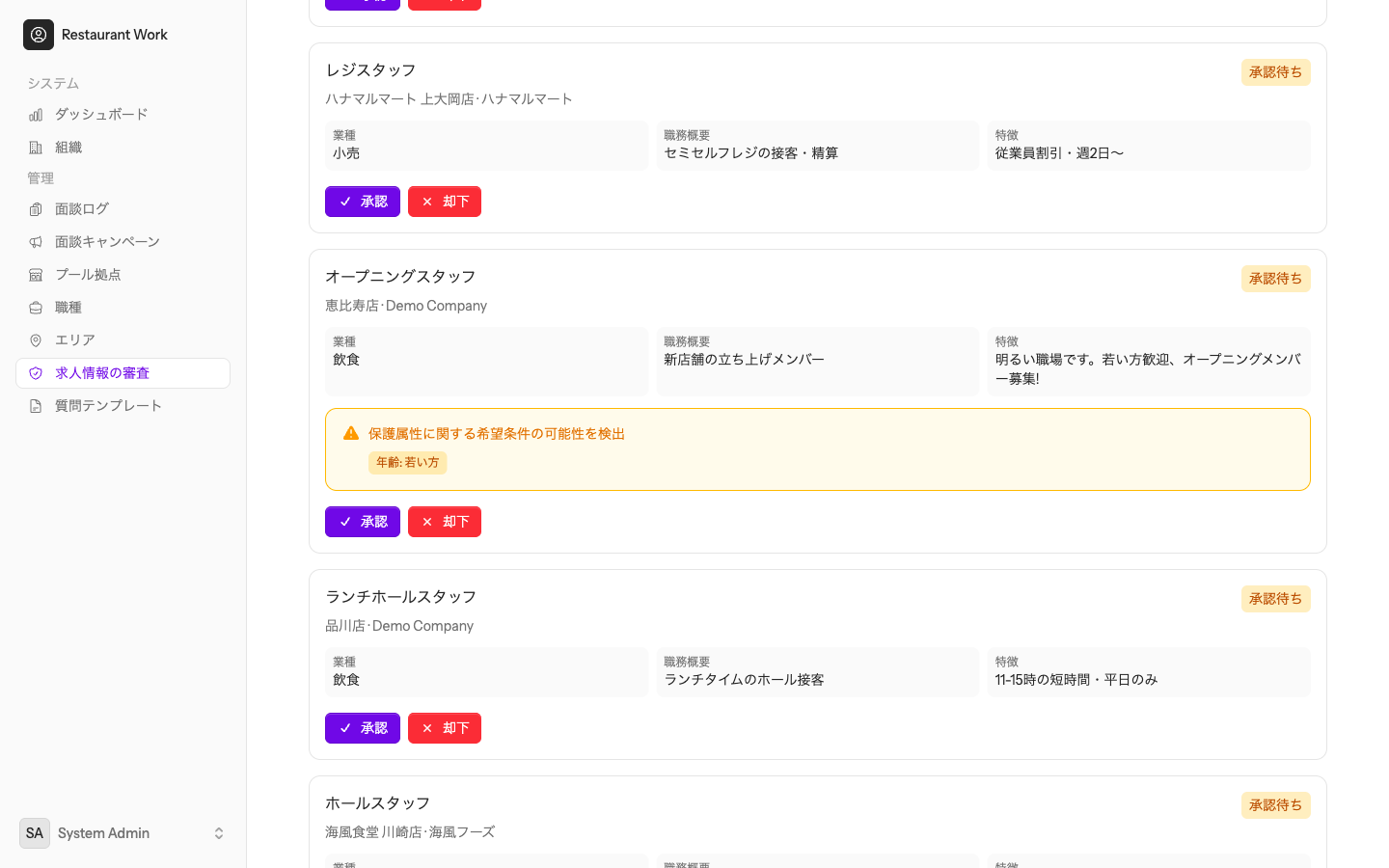
各カードには、職種名・拠点・組織名、業種/職務概要/特徴 が表示されます。
- 内容を確認します。
- 問題なければ 「承認」 を押します。マッチングに使えるようになります。
- 修正が必要なら 「却下(差し戻し)」 を押します。企業側に差し戻され、修正後に再提出されます。
要チェック:保護属性のフラグ システムは、年齢・性別・国籍など 選考に使ってはいけない条件 の可能性がある表現を自動で検出し、カードに 警告(フラグ) を表示します(例:「年齢: 若い方」)。 上の画面例では「オープニングスタッフ」に 保護属性に関する希望条件の可能性を検出 のフラグが付いています。 フラグの付いた求人は特に慎重に確認し、不適切な条件が含まれていれば差し戻してください。
11. 面談ログをレビューする(品質監査)
AI 面談が適切に行われたか、ガードレール(保護属性を扱わない等)が守られているか を監査します。
11-1. 面談ログの一覧
左メニューの 「面談ログ」 を開きます。
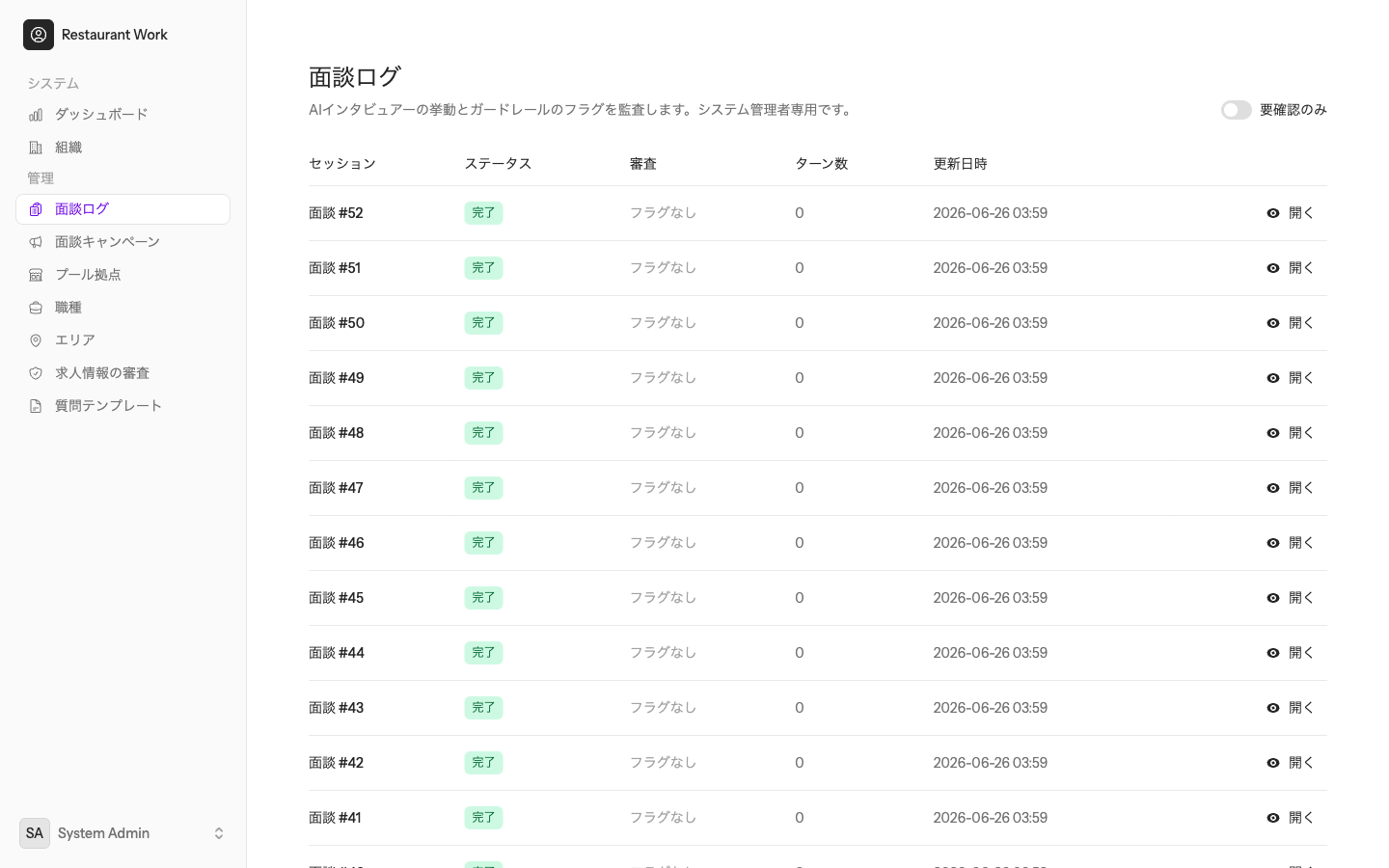
- 一覧には セッション・ステータス・審査(フラグの有無)・ターン数・更新日時 が表示されます(個人情報は一覧では表示されません)。
- 右上の 「要確認のみ」 をオンにすると、確認が必要なもの(フラグ付き)だけ に絞り込めます。
- 各行の 「開く」 で詳細を確認します。
11-2. 面談の詳細を見る
「開く」を押すと、その面談の詳細が表示されます。
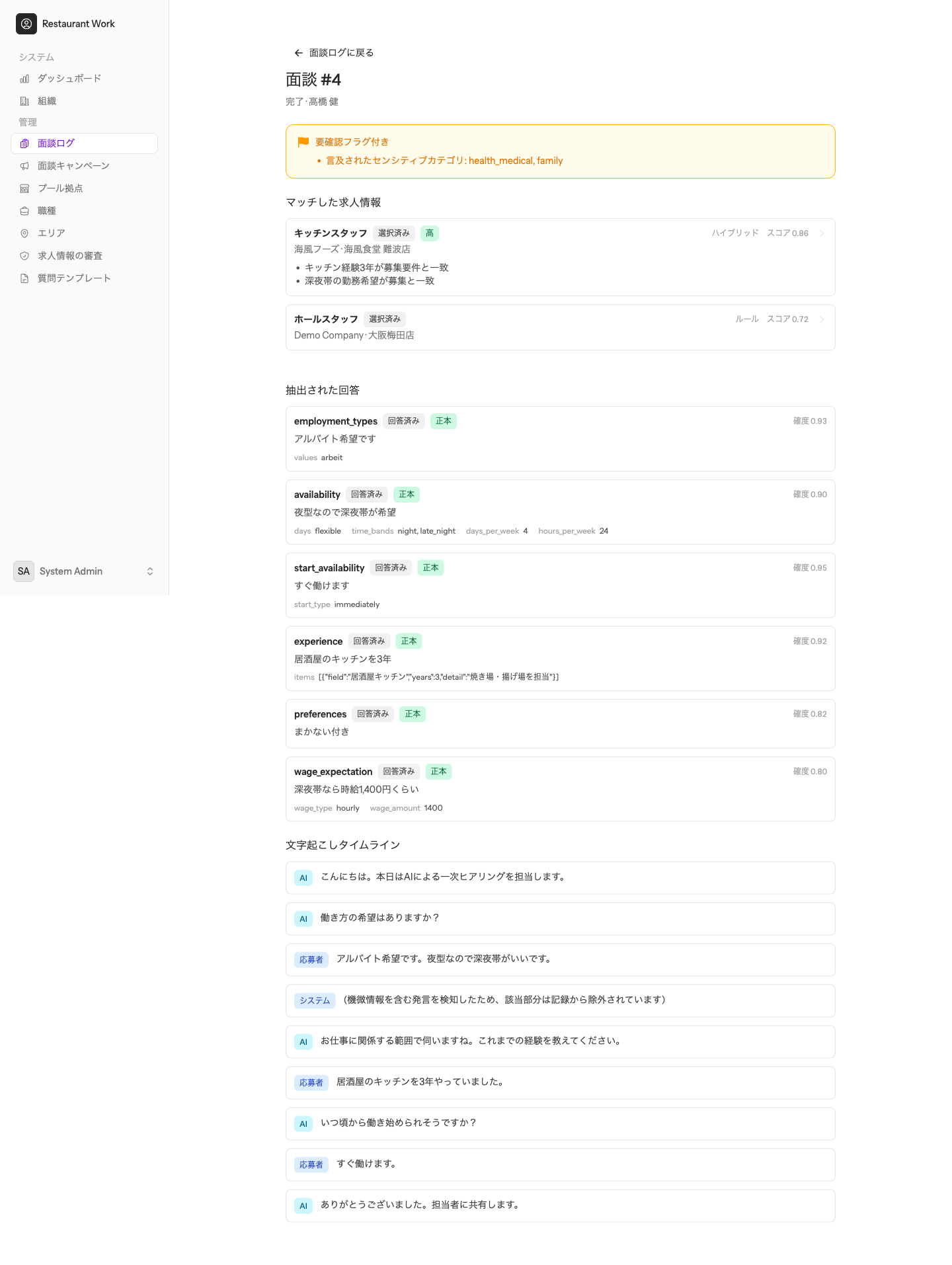
詳細画面で確認できること:
- 要確認フラグ … コンプライアンス上の注意点(例:「言及されたセンシティブカテゴリ: health_medical, family」)。
- マッチした求人情報 … マッチング結果(求人・組織・スコア・選択状況)。
- 抽出された回答 … 面談から構造化された回答(雇用形態・勤務可能時間・経験など)。それぞれ 確度 が付きます。
- 文字起こしタイムライン … AI と応募者のやり取り。機微情報を検知して記録から除外 された箇所は、システムからの注記として表示されます(上の例の「システム」の行)。
使い方のコツ - まず 「要確認のみ」 で絞り込み、フラグの付いた面談を優先的に確認します。 - 文字起こしで、AI が保護属性に踏み込んでいないか、除外処理が正しく働いているかを点検します。 - 問題のある運用が見つかった場合は、質問テンプレート(7 章)の見直しを検討してください。
12. 困ったときに(よくある質問)
Q. ログイン画面が表示されない/「ページが見つかりません」と出る
A. アドレスが正しいか確認してください。システム管理の入口は system.(ドメイン) です。企業管理(admin.)や応募者向けの入口ではログインできません。
Q. 企業管理者を発行したのに、本人がログインできない A. 発行時に送られる パスワード設定リンク から、本人がパスワードを設定する必要があります。メールが届いていない場合は迷惑メールフォルダを確認し、それでも無ければ「組織の編集」画面から状況を確認してください(メールはシステムにいったん溜まる仕組みです)。
Q. 求人がマッチング候補に出てこない A. 次の 3 点を確認してください。①求人が 「承認済み」 か(10 章)。②その拠点が対象キャンペーンの プールに割り当てられている か(9 章)。③拠点・キャンペーンが 有効 か。
Q. キャンペーンの「削除」が押せない A. デフォルトのキャンペーン や、面談履歴のあるキャンペーン は削除できません。運用を止めたいときは 「無効化」 を使ってください。
Q. 質問テンプレートを直したのに、面談の内容が変わらない A. 変更は 次回以降に開始・再開される面談から 反映されます。また、下書きのままでは反映されません。「公開」 を押して公開中の版にしてください。
Q. 求人内容に年齢や性別などの条件が書かれている A. 選考に使ってはいけない保護属性です。審査画面の フラグ を確認し、該当する求人は 却下(差し戻し) してください。
Q. AI 面談(音声)が始まらない/エラーになる A. AI 面談の実走には外部 AI サービスの設定が必要です。応募者から不具合の連絡があった場合は、運用の設定状況を確認してください(同意・応募フォームまでは AI なしでも進めます)。
このマニュアルは Restaurant Work の画面をもとに作成しています。画面の見た目や項目名は、システムの更新により変わる場合があります。