Restaurant Work 企業管理者操作マニュアル
このマニュアルは、Restaurant Work を使って 自社の拠点・求人・候補者を管理する方(企業管理者) 向けの操作ガイドです。 パソコンが特別得意でなくても、上から順番に読めば、求人の掲載から候補者の選考までを一通り行えるようにまとめています。
このマニュアルの対象者 - 企業管理者(オーナー・管理者) … 自社の拠点・求人・候補者を管理する方。 - メンバー … 一部の「※オーナー/管理者のみ」と書かれた操作(組織設定・メンバー招待など)を除き、ほぼ同じ画面を使います。
サービス運営側(企業の発行・面談の土台づくり・求人審査など)の操作は、別冊の「システム管理者操作マニュアル」を参照してください。
目次
- はじめに(用語と全体像)
- ログインと画面の見方
- ダッシュボード(自社の状況を見る)
- 拠点を登録する
- 求人情報を作成・公開する
- 候補者を確認する
- 候補者の詳細を見て、採用を判断する
- 組織とメンバーを管理する(※オーナー/管理者)
- 個人設定(プロフィール・セキュリティ)
- 困ったときに(よくある質問)
1. はじめに(用語と全体像)
Restaurant Work は、AI による音声面談(一次ヒアリング) で応募者の希望や経験を聞き取り、各社の求人と 自動でマッチング する採用支援サービスです。 企業管理者は、自社の 拠点 と 求人 を登録し、面談を経て自社を選んだ 候補者 を選考します。
まず、このマニュアルでよく出てくる言葉を覚えておきましょう。
| 用語 | 意味 |
|---|---|
| 組織 | あなたの会社(系列)のまとまり。複数の組織を兼任している場合は切り替えて使えます。 |
| 拠点 | 求人が属する店舗・オフィス・倉庫・キッチンなど(例:「渋谷店」)。求人は必ずどこかの拠点に紐づきます。 |
| 求人情報 | 拠点ごとの募集内容。プロフィール(仕事内容を自然な文章で記載) がマッチングの元になります。 |
| 面談(AI 面談) | 応募者が受ける AI 音声による一次ヒアリング。応募者はこれを受けてから応募先を選びます。 |
| マッチング | 面談で聞き取った内容をもとに、応募者と求人を結びつける処理(サービス側で自動実行)。 |
| 候補者 | マッチング後に、自分からあなたの組織(の求人)を選んだ応募者。選ばれた組織にだけ表示されます。 |
| ステージ | 候補者の選考状況(選択済み・確認待ち・採用・不採用)。 |
| 審査 | 求人情報の公開状態(下書き・承認待ち・承認済み・差し戻し)。公開前にサービス運営の審査があります。 |
全体の流れ(企業管理者の視点)
① 準備      拠点を登録する
      ↓
② 募集      拠点ごとに求人情報を作成し、内容を記載して「審査に提出」
      ↓
③ 公開      運営の審査で承認されると、マッチングに使われるようになる
      ↓
④ 応募・面談  応募者が AI 面談を受け、マッチングであなたの会社を選ぶ
      ↓
⑤ 選考      「候補者」に表示された応募者の面談内容を確認し、採用/不採用を判断
            (採用にすると応募者の連絡先が表示されます)
大事なポイント - 候補者一覧は、面談で自社を選んだ応募者が現れて初めて表示 されます。求人を出した直後は空のことがあります。 - 求人内容に、年齢・性別・国籍・健康・家族・信条などの条件は記載できません。 これらはマッチングや選考に使ってはいけない情報です。 - キャンペーン(応募の入口)や対象拠点の設定、面談の質問内容は サービス運営側 が管理します。
2. ログインと画面の見方
2-1. ログインする
企業管理者は、専用のアドレス admin.(サービスのドメイン) からログインします(ローカル確認環境では http://admin.localhost:8000/login)。
- ブラウザ(Google Chrome 等)で上記のアドレスにアクセスします。
- メールアドレス と パスワード を入力し、「ログイン」 ボタンを押します。
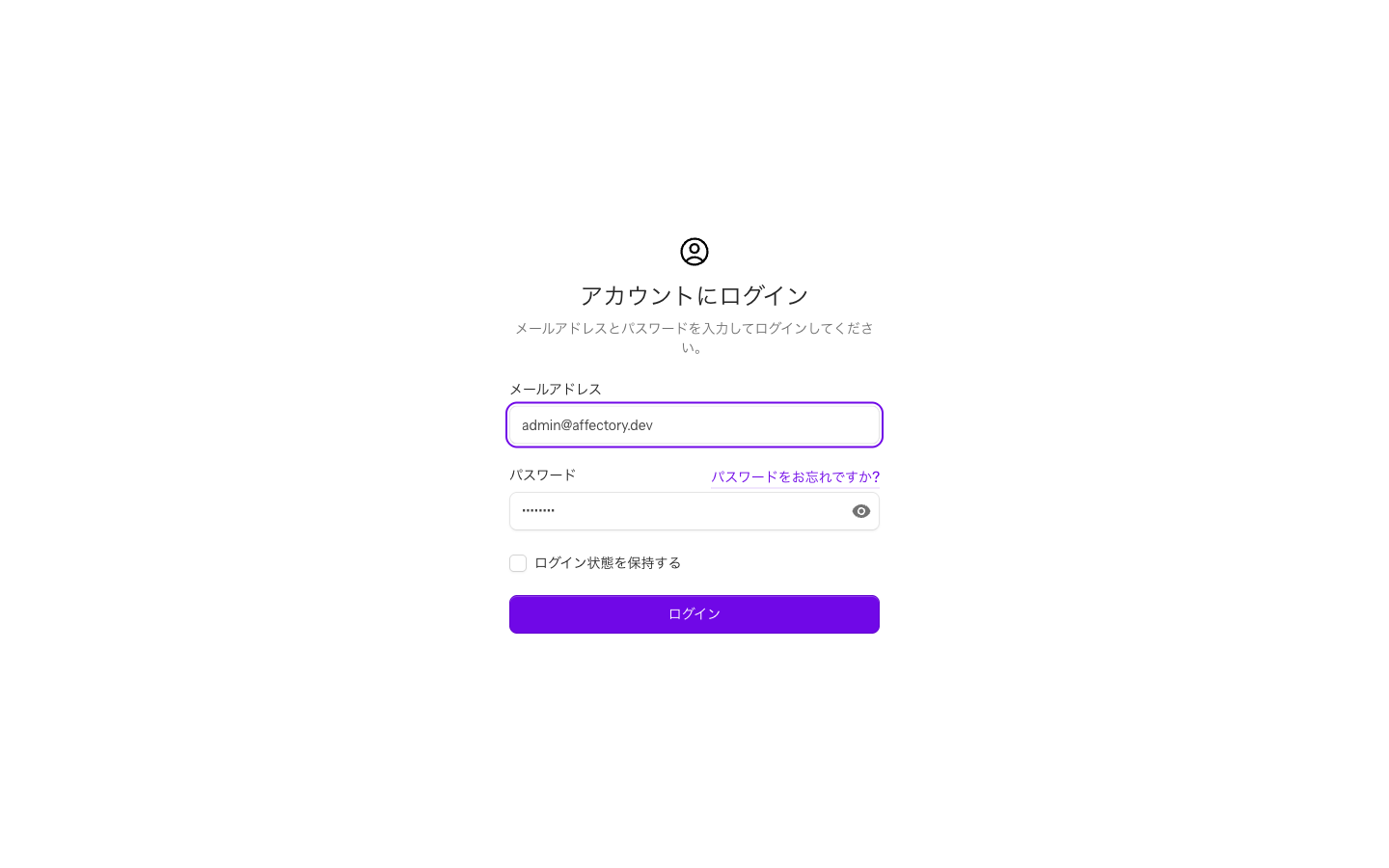
ポイント - 新規の自己登録(サインアップ)はできません。 アカウントは、サービス運営からの発行、または自社管理者からの招待リンクで作成します。 - 初めてログインする方は、届いた パスワード設定リンク からパスワードを決めてください。 - パスワードを忘れた場合は「パスワードをお忘れですか?」から再設定できます。
2-2. 画面の構成
ログインすると、自分の組織の ダッシュボード が開きます。画面は左側の メニュー(サイドバー) と右側の 作業エリア で構成されています。
左メニュー「プラットフォーム」の中身:
| メニュー | 主な機能 |
|---|---|
| ダッシュボード | 自社の候補者・求人の概況 |
| 候補者 | 自社を選んだ応募者の一覧・詳細・採用判断 |
| 拠点 | 店舗・オフィスなどの登録 |
| 求人情報 | 求人の作成・内容記載・審査提出 |
画面 左上 にはご自身の 組織名、左下 には アカウント名 が表示されます。
2-3. 組織を切り替える(複数組織に所属している場合)
複数の会社を兼任している場合は、左上の組織名 を押すと、所属組織の一覧が出ます。切り替えたい組織を選ぶと、その組織のデータに切り替わります。
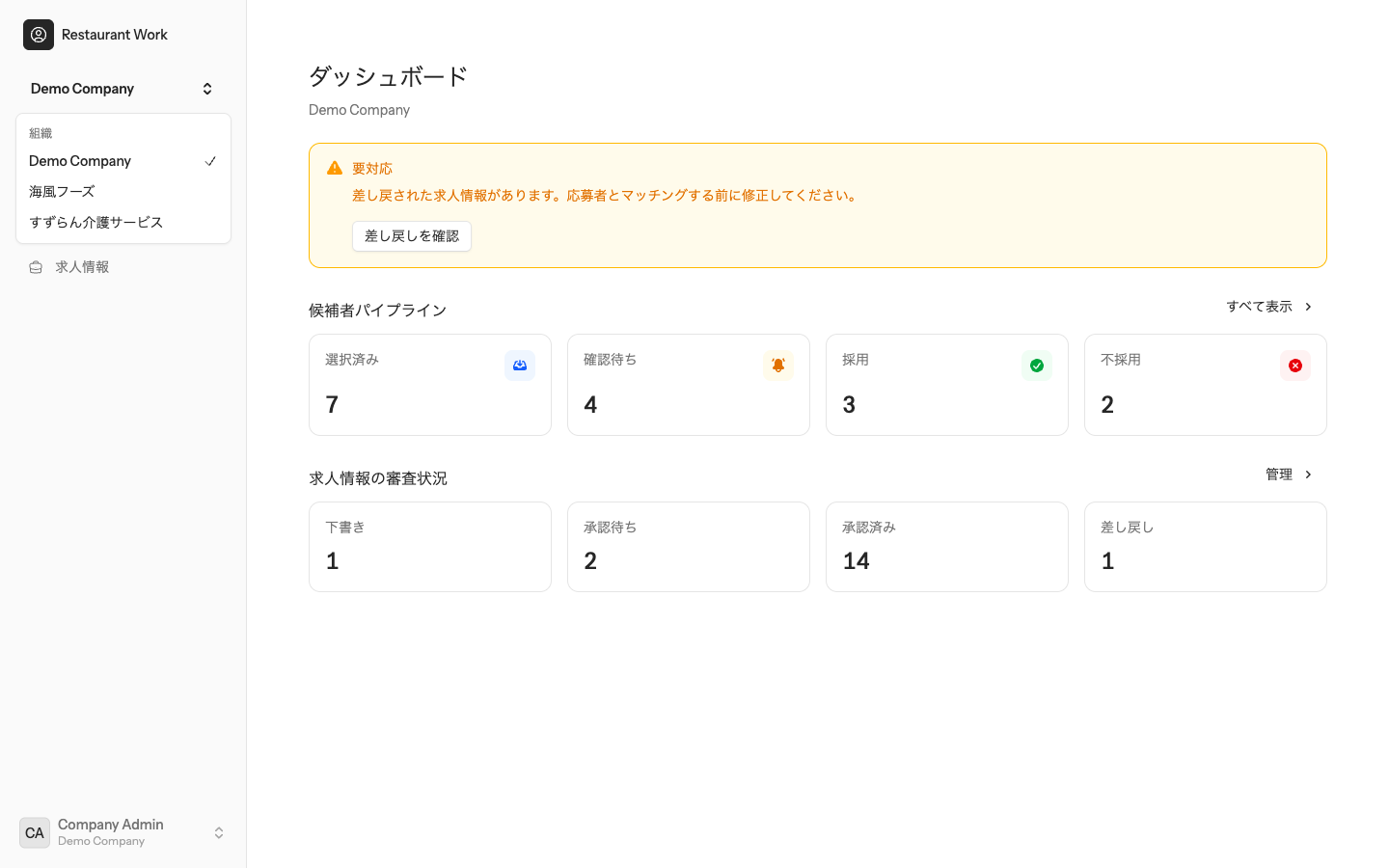
ポイント … 候補者・拠点・求人はすべて「いま選んでいる組織」のものが表示されます。複数組織を扱う場合は、まず操作したい組織を選んでから作業しましょう。
2-4. 設定とログアウト
画面 左下のアカウント名 を押すと、設定(プロフィール・セキュリティ・組織・外観)と ログアウト のメニューが開きます(9 章)。
3. ダッシュボード(自社の状況を見る)
左メニューの 「ダッシュボード」 を開くと、自社の採用状況がひと目で分かります。
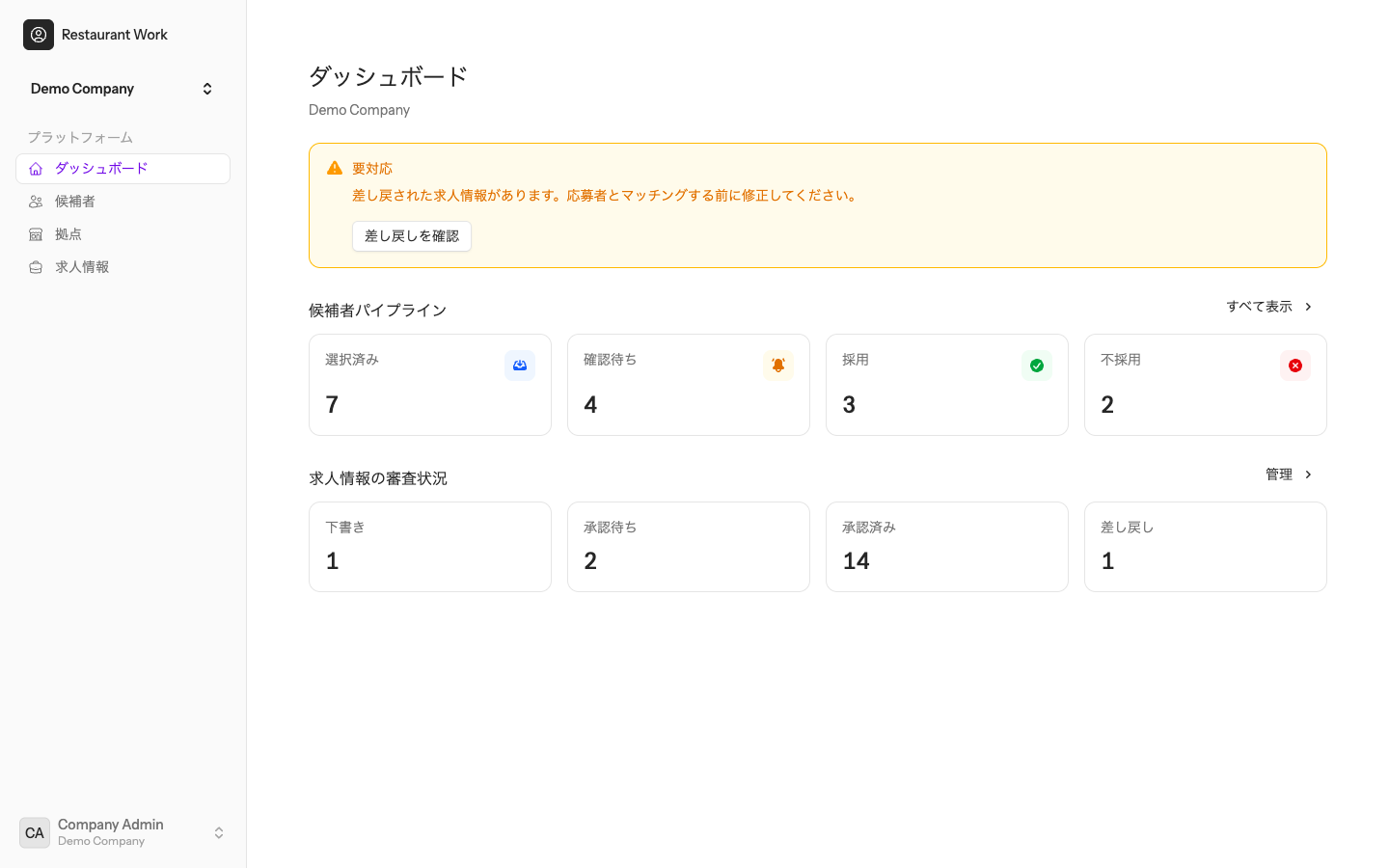
- 要対応 … 対応が必要な事項があるとバナーで表示されます(例:求人情報が差し戻された場合)。「差し戻しを確認」 からすぐに修正画面へ移動できます。
- 候補者パイプライン … 候補者をステージ別(選択済み/確認待ち/採用/不採用)に集計します。「すべて表示」 で候補者一覧へ移動します。
- 求人情報の審査状況 … 求人を状態別(下書き/承認待ち/承認済み/差し戻し)に集計します。「管理」 で求人情報画面へ移動します。
使い方のコツ … 毎日の始まりにここを見れば、「新しい候補者がいるか」「差し戻された求人がないか」をすぐ把握できます。なお、ダッシュボードは件数の集計のみで、個人情報は表示されません。
4. 拠点を登録する
求人は必ず 拠点(店舗・オフィスなど)に紐づきます。まず求人を出したい拠点を登録しましょう。
左メニューの 「拠点」 を開きます。
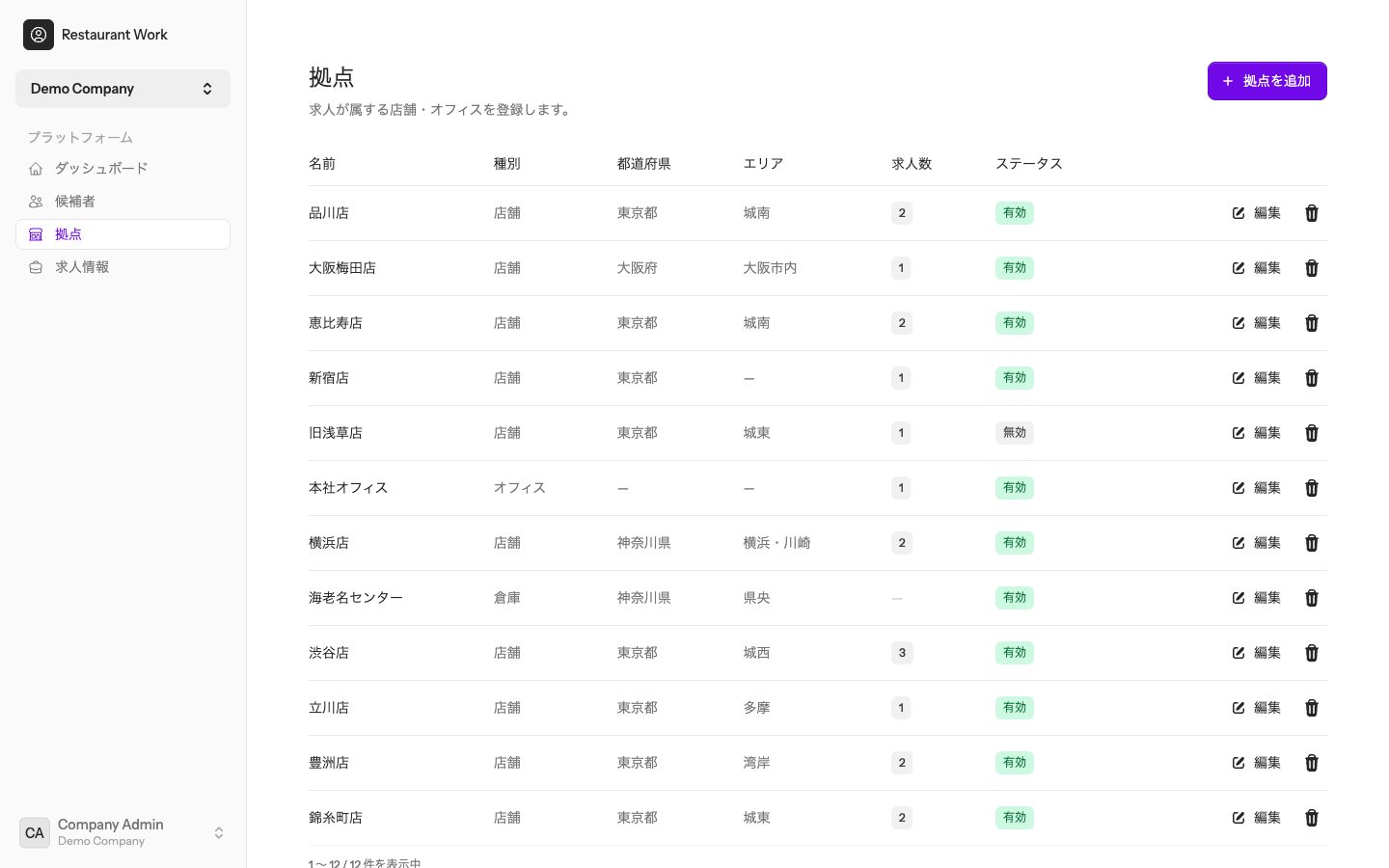
- 名前・種別・都道府県・エリア・求人数・ステータス(有効/無効) を一覧で管理します。
- 右上の 「拠点を追加」 で新規登録、各行の 「編集」「拠点を削除」 で変更します。
4-1. 拠点を追加する
「拠点を追加」 を押すと、作成画面が開きます。
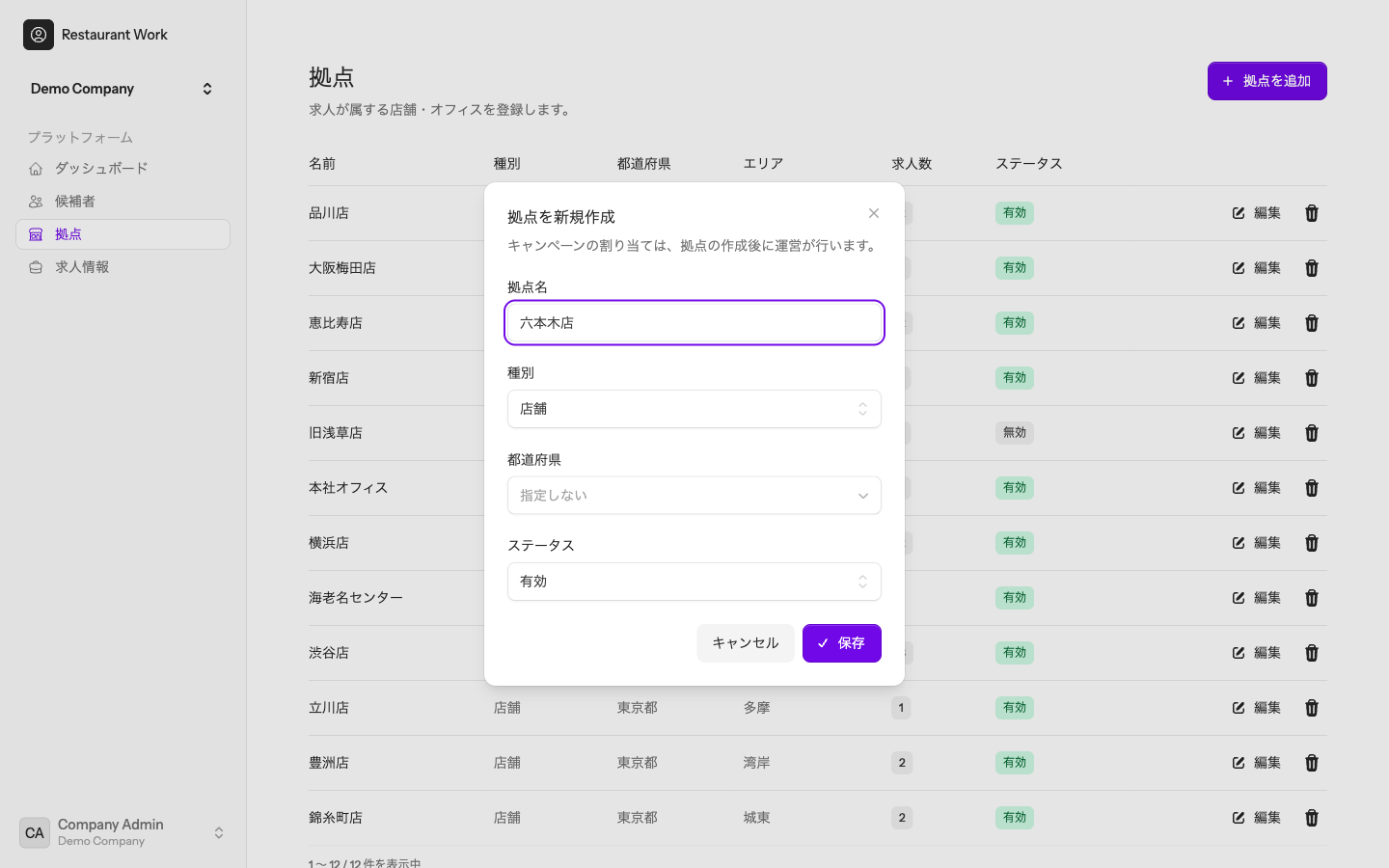
- 拠点名 … 店舗・施設の名前を入力します(例:「六本木店」)。
- 種別 … 店舗/オフィス/倉庫/キッチンから選びます。
- 都道府県 … 所在地を選びます(任意)。
- ステータス … 通常は「有効」。一時的に使わない拠点は「無効」にできます。
- 「保存」 を押します。
ポイント - 拠点の エリア(地域区分)の細かな割り当てや、面談キャンペーンへの参加 は、サービス運営側が設定します。企業側ではまず拠点を登録すれば大丈夫です。 - 「無効」 にした拠点は、新しい求人の対象から外れます。
5. 求人情報を作成・公開する
拠点ごとに 求人情報 を作成します。求人の プロフィール(仕事内容を自然な文章で記載したもの) が、応募者とのマッチングの元になります。
左メニューの 「求人情報」 を開きます。
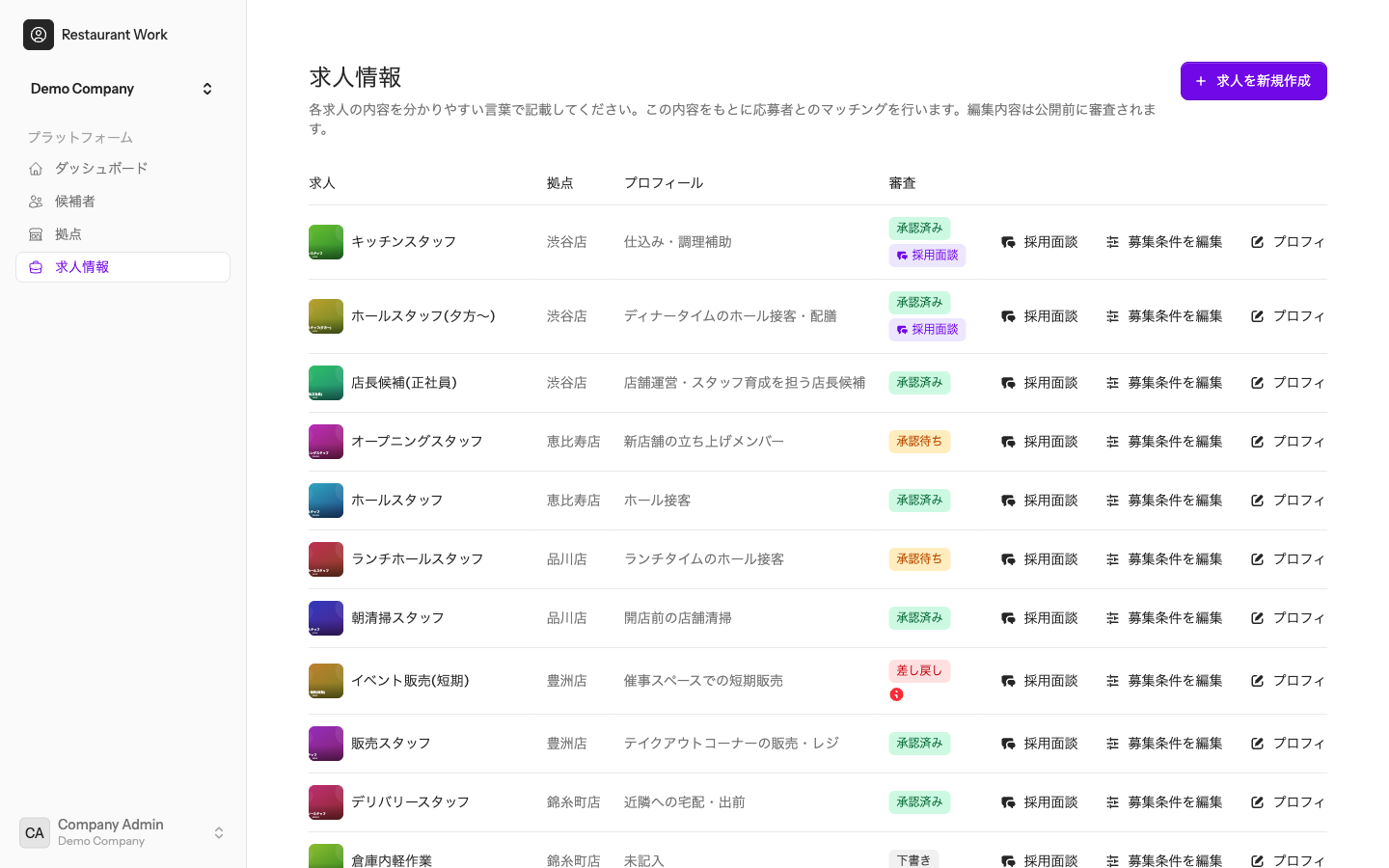
- 求人・拠点・プロフィール(概要)・審査状況 を一覧で管理します。
- 審査状況 は色付きのバッジで表示されます。
- 下書き … 作成中。まだ提出していません。
- 承認待ち … 提出済み。運営の審査を待っています。
- 承認済み … 公開され、マッチングに使われます。
- 差し戻し … 修正が必要。内容を直して再提出します。
- 各行の操作 … 採用面談(この求人専用の二次面談)/募集条件を編集/プロフィールを編集/写真/求人を削除。
5-1. 求人を新規作成する
右上の 「求人を新規作成」 を押すと、作成画面が開きます。
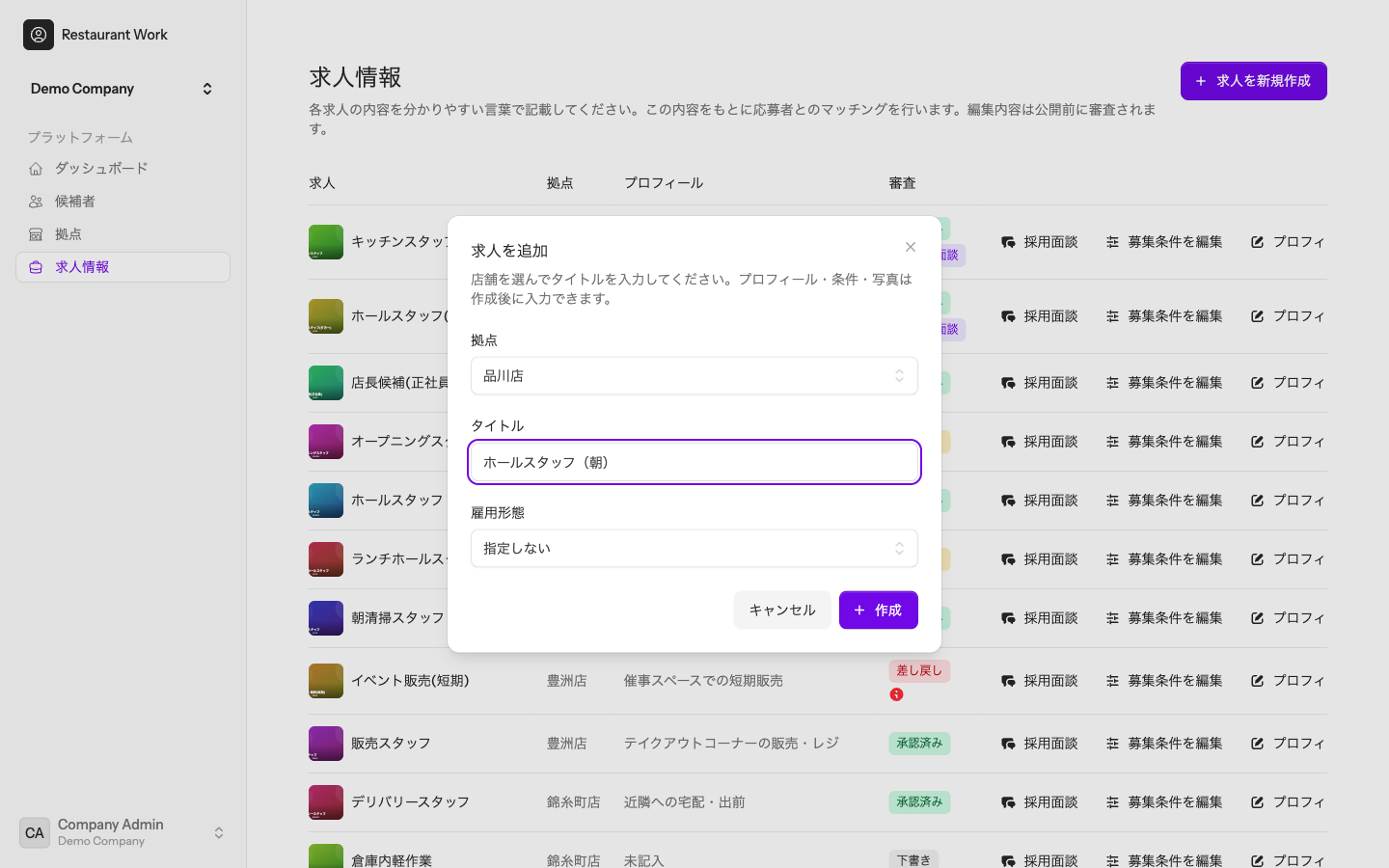
- 拠点 … この求人が属する拠点を選びます。
- タイトル … 募集の名称を入力します(例:「ホールスタッフ(朝)」)。
- 雇用形態 … 正社員・パート/アルバイトなどから選びます(任意)。
- 「作成」 を押します。
求人はまず「枠」だけが作られます。続いて、プロフィール・条件・写真を入力していきます。
5-2. プロフィール(仕事内容)を記載して提出する
一覧で対象求人の 「プロフィールを編集」 を押すと、記載画面が開きます。ここが最も大切な作業です。
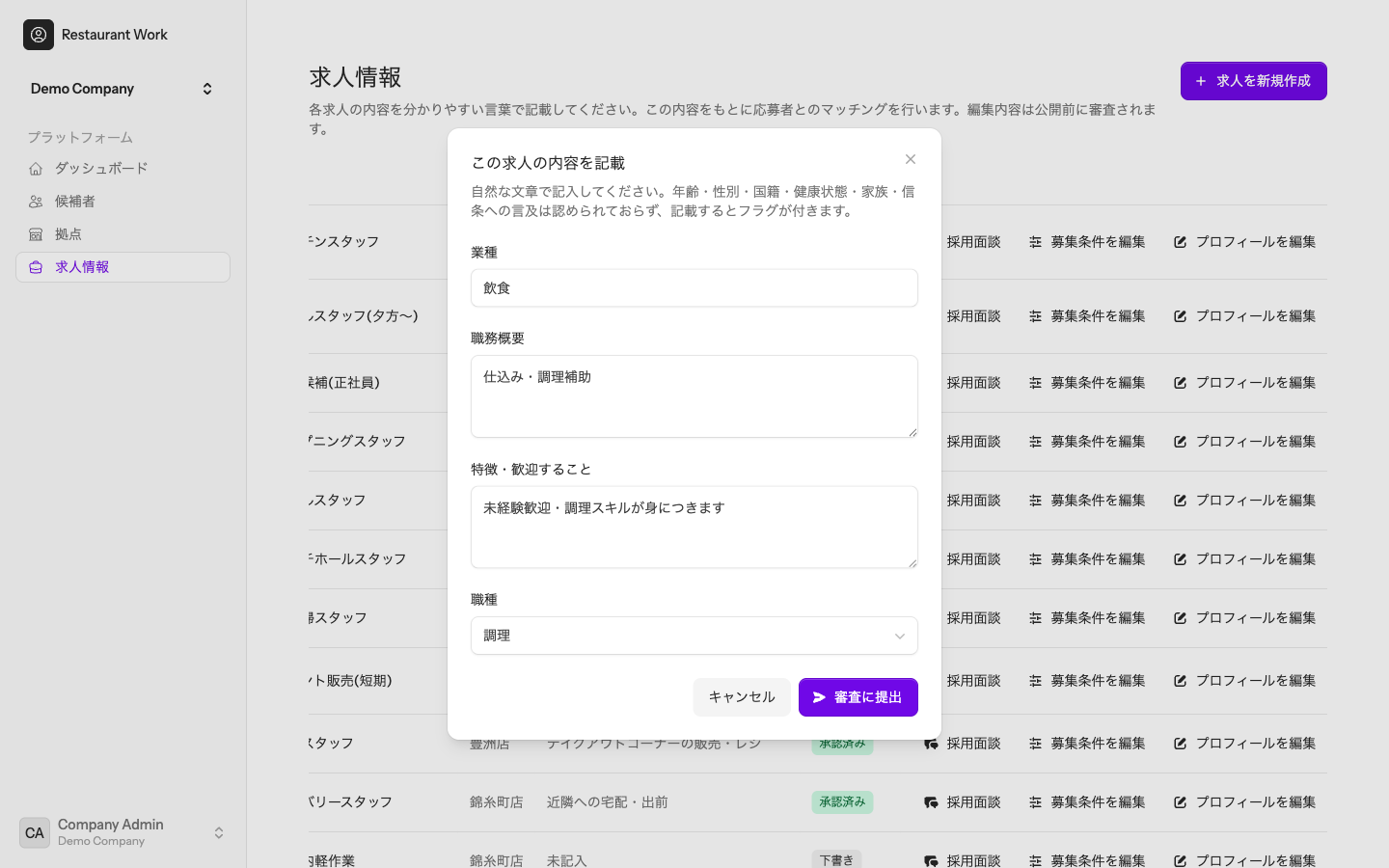
- 業種 … 例:「飲食」。
- 職務概要 … 日々の主な業務内容を分かりやすく書きます(例:「仕込み・調理補助」)。
- 特徴・歓迎すること … 職場の雰囲気、歓迎する経験、シフトの柔軟さなどを書きます。
- 職種 … マッチングに使う職種を選びます。
- 入力したら 「審査に提出」 を押します。状態が「承認待ち」になり、運営の審査を経て公開されます。
必ず守ってください(記載のルール) 求人内容には、年齢・性別・国籍・健康状態・家族・信条への言及は記載できません。 これらは選考に使ってはいけない情報で、記載すると 自動でフラグが付き、審査で差し戻される原因になります。 「若い方歓迎」「主婦(夫)歓迎」などの表現も避け、仕事内容・働き方・歓迎する経験 で魅力を伝えましょう。
差し戻されたら … ダッシュボードや一覧に「差し戻し」が表示されます。「プロフィールを編集」 から内容を修正し、再度 「審査に提出」 してください。
6. 候補者を確認する
候補者 は、AI 面談を受けたあと、マッチングで 自分からあなたの組織を選んだ応募者 です。
左メニューの 「候補者」 を開きます。
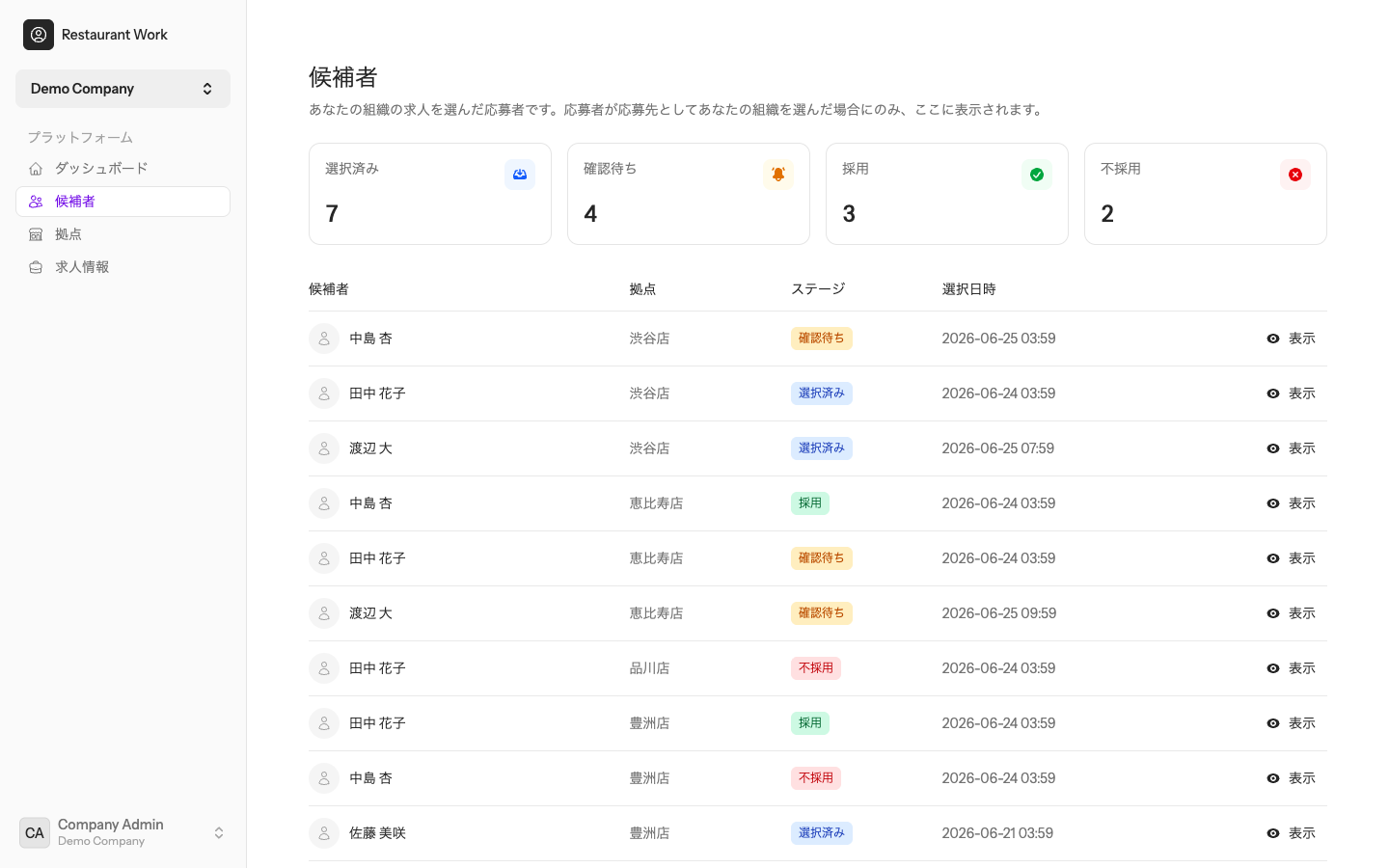
- 上部に、候補者をステージ別(選択済み・確認待ち・採用・不採用)に集計したカードが表示されます。
- 一覧には 候補者名・拠点・ステージ・選択日時 が並びます。
- 各行の 「表示」 で、その候補者の詳細を確認します。
大事なポイント - この一覧は、応募者が応募先としてあなたの組織を選んだ場合にのみ表示 されます。求人を出した直後は空のことがあります。面談とマッチングが進むと、候補者が現れます。 - 個人情報(氏名・連絡先)の閲覧は記録されます。取り扱いには十分ご注意ください。
7. 候補者の詳細を見て、採用を判断する
一覧で候補者の 「表示」 を押すと、詳細が表示されます。
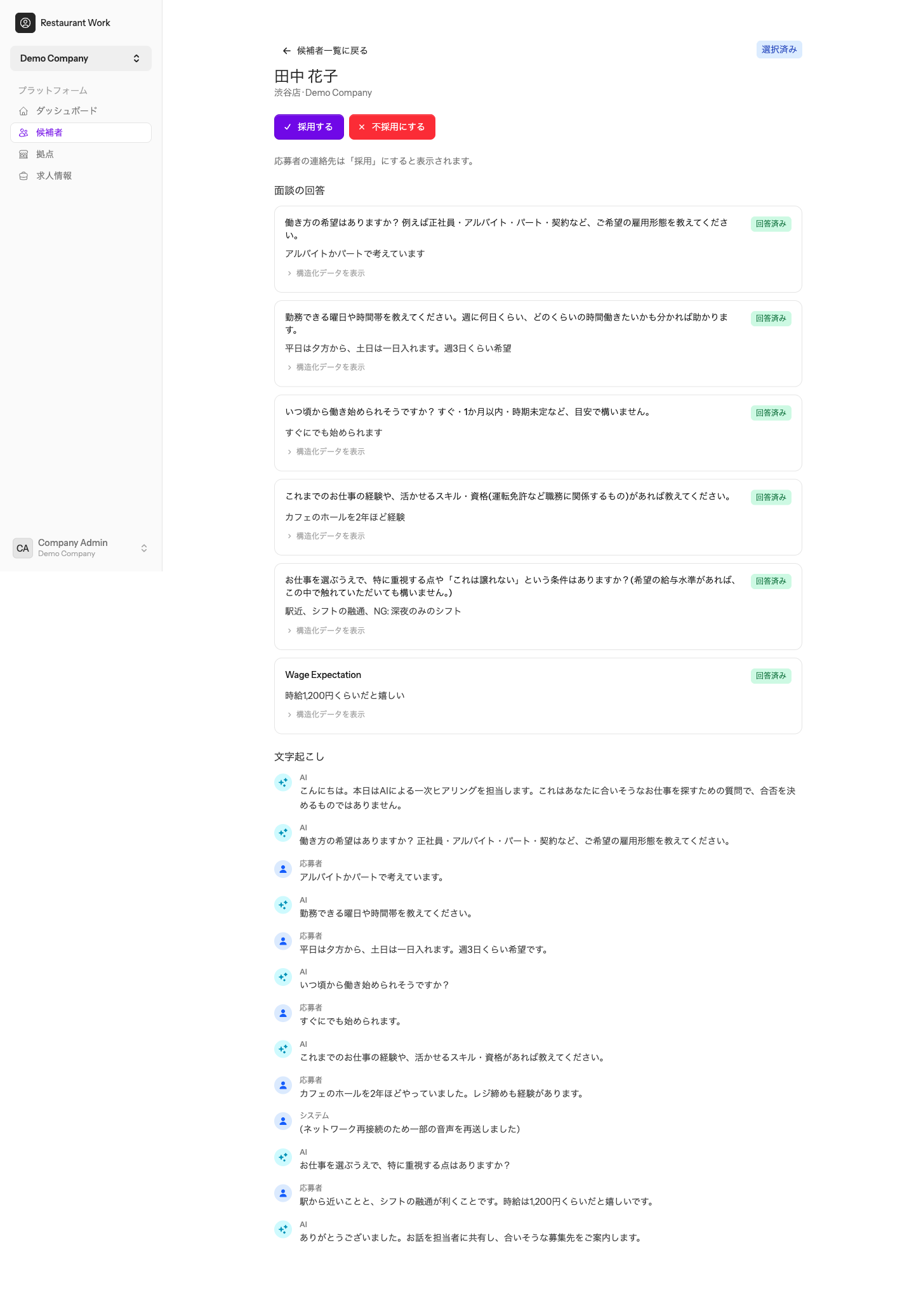
詳細画面で確認できること:
- 見出し … 候補者名・対象の拠点・現在のステージ。
- 面談の回答 … AI 面談で聞き取った内容が、質問ごとに整理されています。各回答の 「構造化データを表示」 で、より詳しい内容を開けます。
- 文字起こし … AI と応募者の実際のやり取りの記録です。
採用・不採用を判断する
画面上部の 「採用する」「不採用にする」 ボタンで、選考結果を登録します。
連絡先の表示について 応募者の 連絡先は「採用する」を押すと表示 されます(画面に「応募者の連絡先は『採用』にすると表示されます」と案内が出ます)。 まず面談の回答や文字起こしで適性を確認し、進めたい場合に「採用する」を押してください。
使い方のコツ … 「確認待ち」の候補者から順に内容を確認し、面談の回答(希望の働き方・勤務可能時間・経験など)が自社の求人に合うかを見て判断しましょう。
8. 組織とメンバーを管理する(※オーナー/管理者)
この操作は、組織の オーナー/管理者 が行います。
自社の組織名の変更や、一緒に使うメンバーの招待を行います。
8-1. 所属組織を確認する
左下のアカウント名 → 「設定」 を開き、設定画面の 「組織」 タブを選びます。
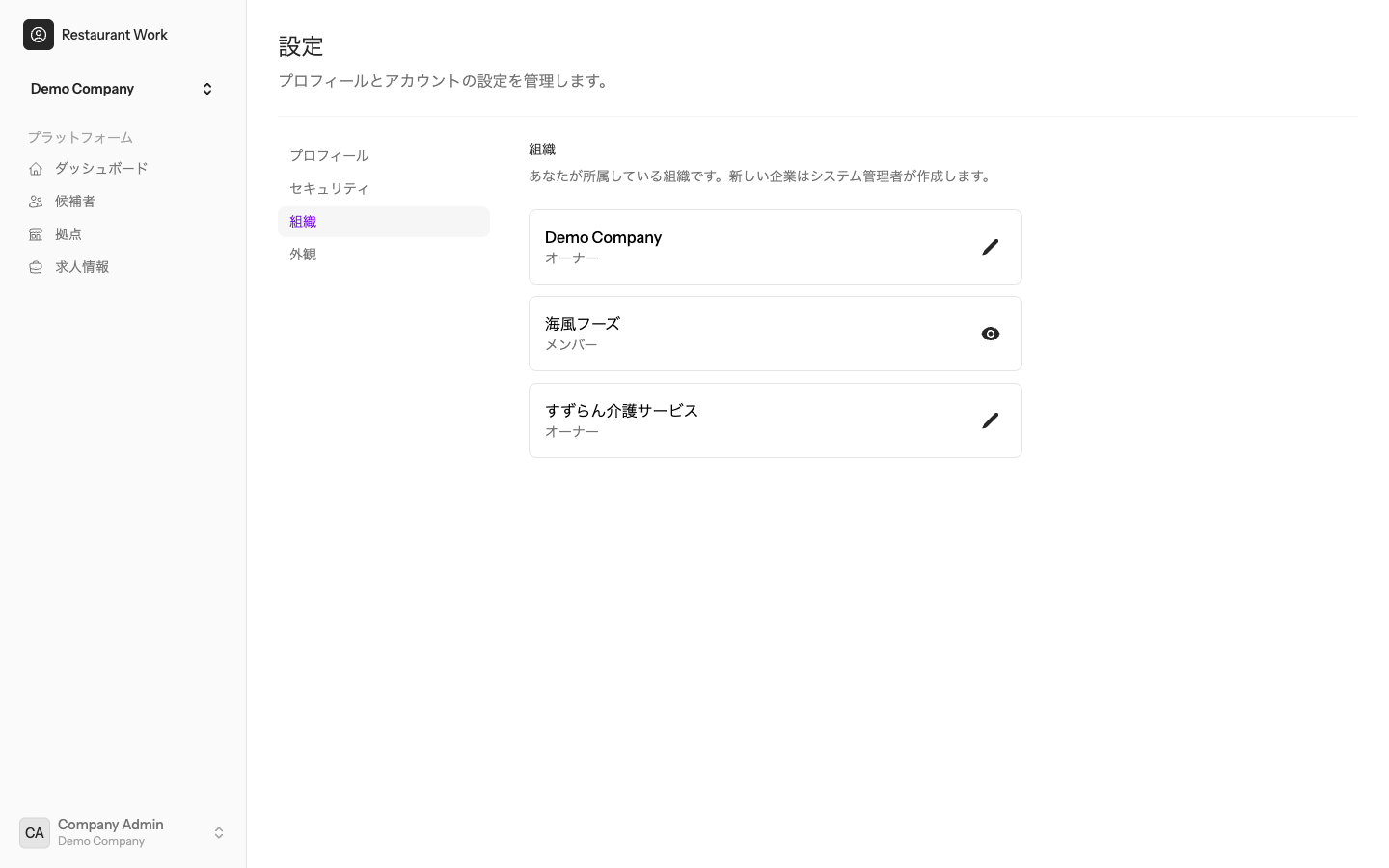
- あなたが所属している組織と、それぞれの 役割(オーナー/管理者/メンバー) が一覧で表示されます。
- 編集できる組織には 「組織を編集」 が表示されます。
新しい会社(組織)の作成はできません。 組織の新規作成はサービス運営側が行います。
8-2. メンバーを管理・招待する
組織一覧で 「組織を編集」 を押すと、組織の管理画面が開きます。
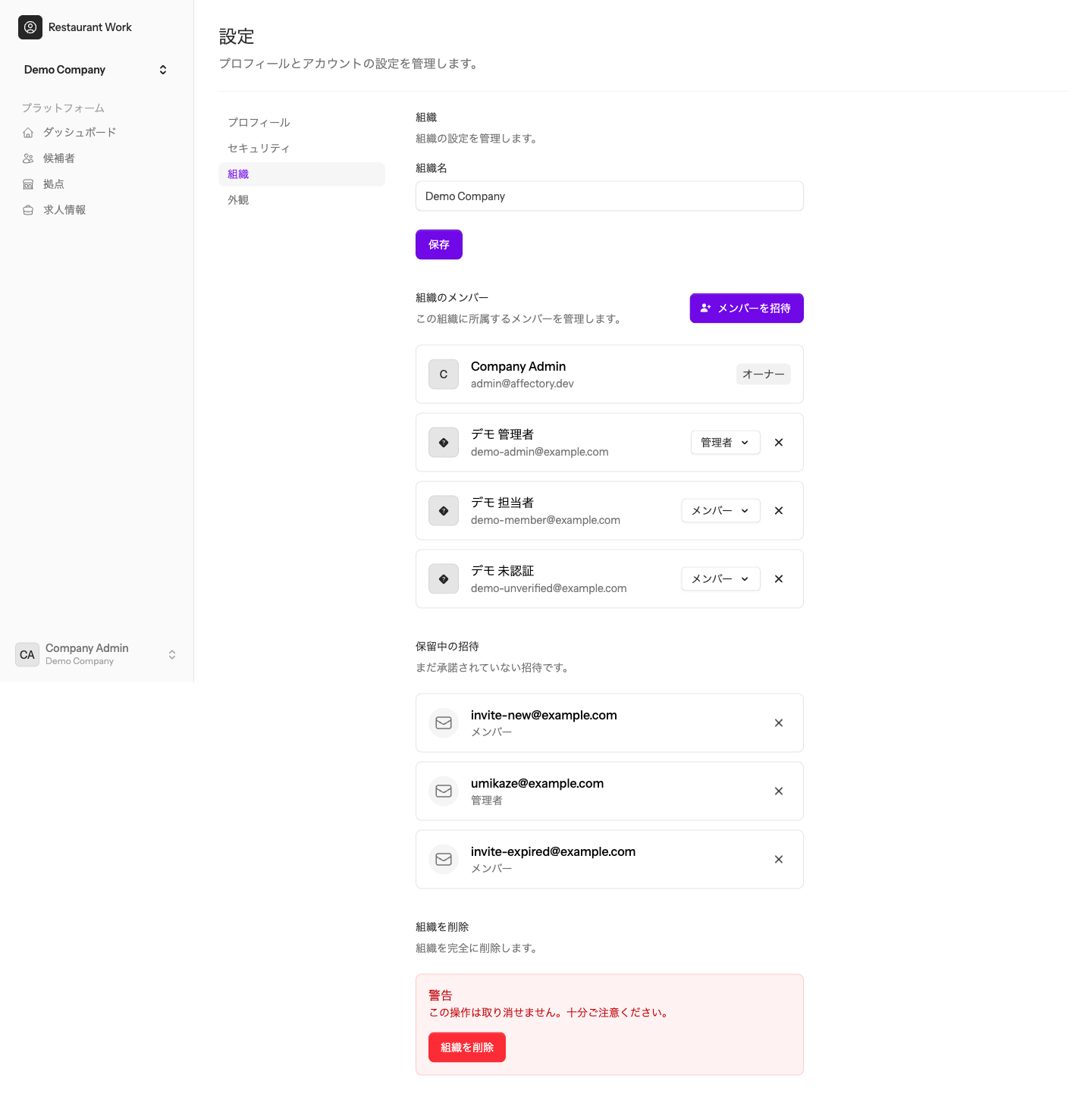
- 組織名 … 名称を変更し、「保存」 で確定します。
- 組織のメンバー … 所属メンバーの一覧です。役割の変更や 「メンバーを削除」 ができます。
- 保留中の招待 … まだ承諾されていない招待の一覧です。「招待をキャンセル」 で取り消せます。
- 組織を削除 … 組織を完全に削除します(取り消せません。十分ご注意ください)。
メンバーを追加するには、右上の 「メンバーを招待」 を押します。
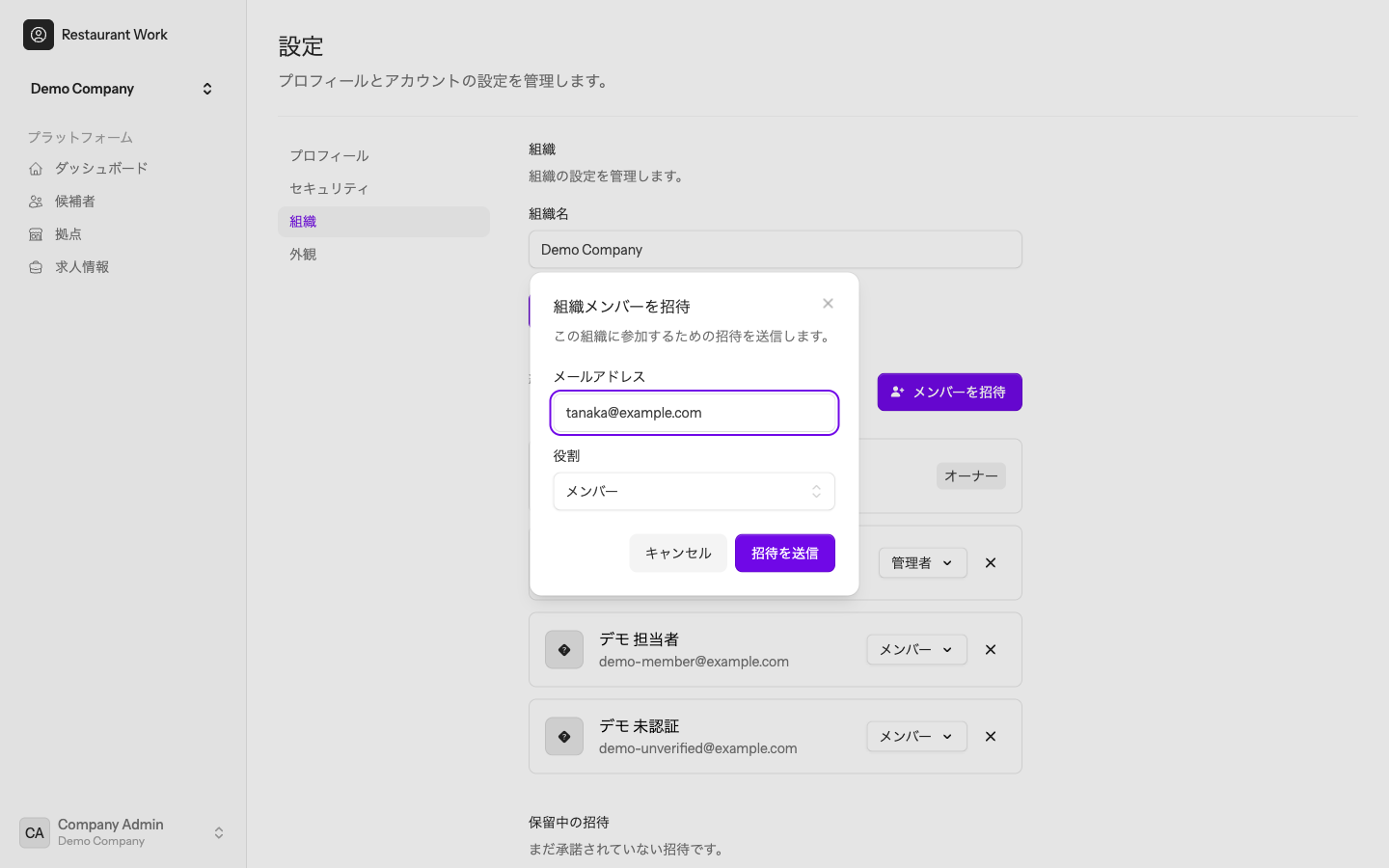
- 招待したい相手の メールアドレス を入力します。
- 役割(管理者/メンバー)を選びます。
- 「招待を送信」 を押します。相手に届く招待リンクから、本人がアカウントを設定して参加します。
役割の目安 … 「管理者」は組織設定やメンバー招待まで行えます。「メンバー」は候補者・求人などの日常業務が中心です。
9. 個人設定(プロフィール・セキュリティ)
左下のアカウント名 → 「設定」 から、ご自身のアカウント設定を変更できます。設定画面は プロフィール/セキュリティ/組織/外観 のタブに分かれています。
9-1. プロフィール
「プロフィール」 タブでは、表示名(名前)とメールアドレスを変更できます。
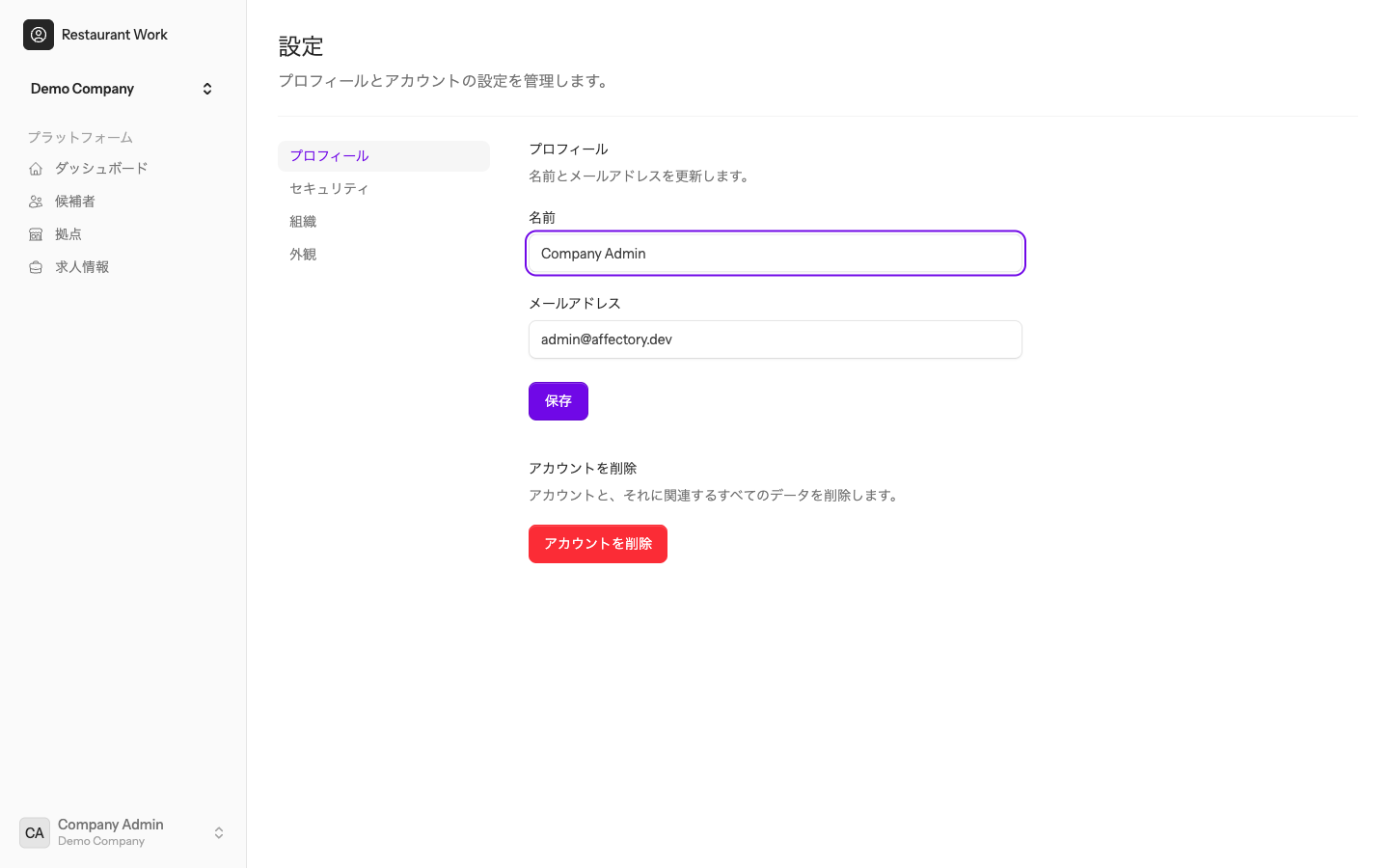
- 名前・メールアドレス を編集し、「保存」 で確定します。
- 一番下の 「アカウントを削除」 で、自分のアカウントを削除できます(取り消せません)。
9-2. セキュリティ(パスワード・二要素認証)
「セキュリティ」 タブでは、パスワードの変更と二要素認証(2FA)の設定ができます。
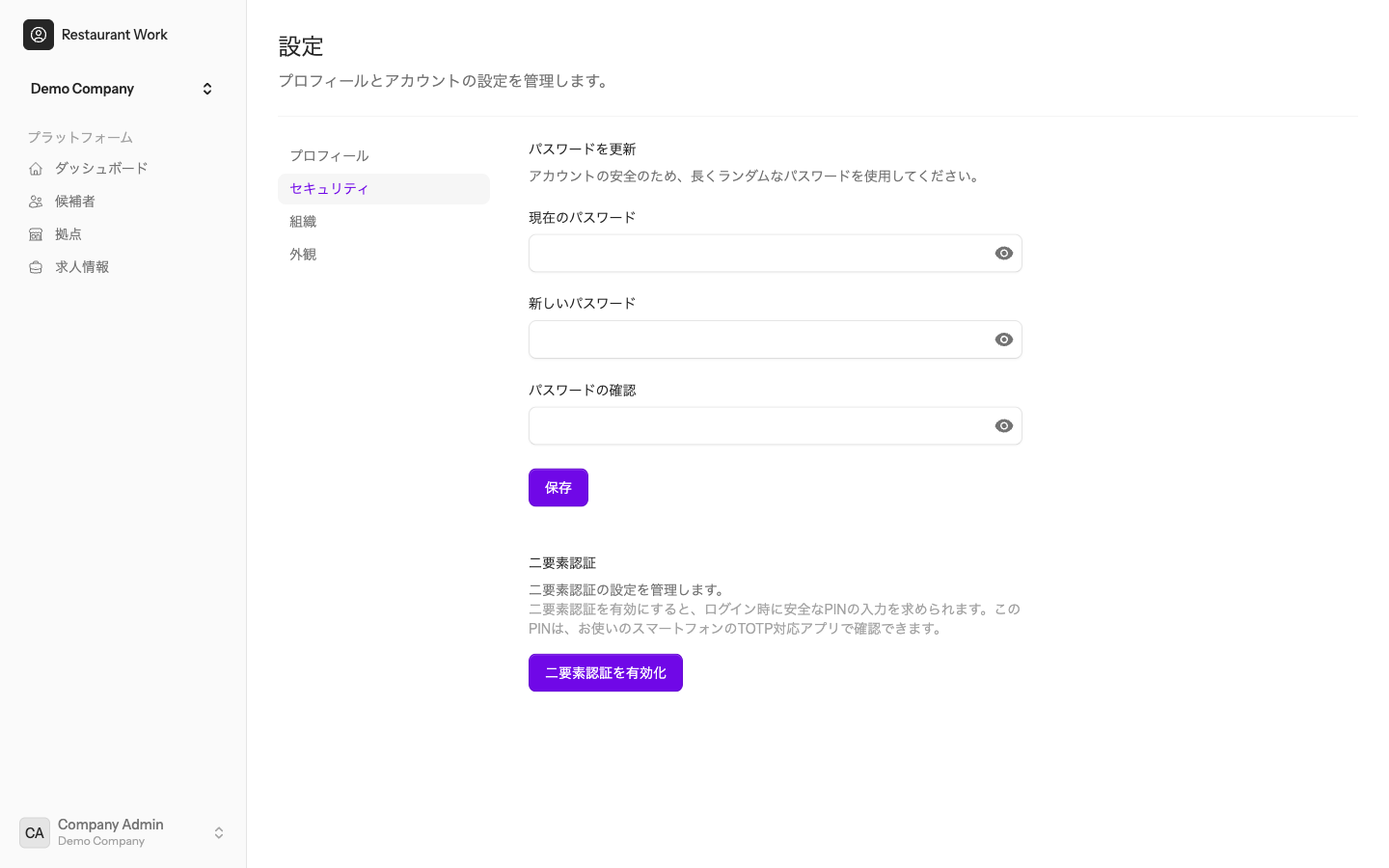
- パスワードを更新 … 現在のパスワードと新しいパスワードを入力して変更します。
- 二要素認証 … 「二要素認証を有効化」 で、ログイン時にスマートフォンの認証アプリ(TOTP)による PIN 入力を追加できます。安全性が高まるため、有効化をおすすめします。
補足 … セキュリティ画面を開くときに、確認のため現在のパスワードの再入力を求められることがあります。これはアカウントを守るための仕組みです。
外観 … 「外観」タブでは、画面のテーマ(ライト/ダークなど)を変更できます。
10. 困ったときに(よくある質問)
Q. ログインできない/自分の組織が表示されない
A. アドレスが正しいか確認してください。企業管理の入口は admin.(ドメイン) です。初回の方は、届いた パスワード設定リンク からパスワードを設定する必要があります。
Q. 候補者一覧が空のまま A. 候補者は、応募者が AI 面談を受け、マッチングであなたの会社を選んで初めて 表示されます。求人が 「承認済み」 になっているか(5 章)も確認してください。
Q. 求人が「差し戻し」になった A. 内容に修正が必要です。ダッシュボードの「要対応」または求人一覧から該当求人を開き、「プロフィールを編集」 で修正して再度 「審査に提出」 してください。年齢・性別などの条件が含まれていないかを特に確認しましょう。
Q. 求人を出したのにマッチング候補に出てこない A. 求人が 「承認済み」 か、拠点が 「有効」 かを確認してください。さらに、その拠点を面談の対象に含める設定(キャンペーンへの割り当て)は サービス運営側 が行います。承認済みでも候補に出ない場合は運営にご相談ください。
Q. 応募者の電話番号・メールアドレスを見たい A. 連絡先は候補者を 「採用する」 にすると表示されます。まず面談の回答で適性を確認してから採用に進んでください。
Q. 新しい店舗(会社)を増やしたい A. 拠点 はご自身で追加できます(4 章)。一方、組織(会社そのもの)の新規作成 はサービス運営側が行います。運営にご依頼ください。
Q. スタッフにも画面を使わせたい A. 「設定 → 組織 → 組織を編集 → メンバーを招待」から招待できます(オーナー/管理者のみ。8 章)。
Q. 確認メールや招待メールが届かない A. 迷惑メールフォルダを確認してください。それでも届かない場合は、メールアドレスに誤りがないか確認のうえ、サービス運営にご相談ください。
このマニュアルは Restaurant Work の画面をもとに作成しています。画面の見た目や項目名は、システムの更新により変わる場合があります。